じぇいぴー先輩

アラフォー大学ブログ部 じぇいぴー先輩のブログ

じぇいぴー先輩

MENU

グローバルメニューを4行にしたい_生成AIで作れました|HTML・CSSが書けなくてもOK_はてなブログPro

はてなブログのグローバルメニューを4行にした話

はてなブログを運営していて、記事数が増えてくると悩むのが「ブログの導線設計」です。

検索から個別記事に読者が入ってくるSEOブログでは、記事を読み終わったあとにどのページへ誘導するかが非常に重要になります。

そのときに役立つのがグローバルメニューです。

ブログ上部にあるナビゲーションメニューは、読者にとって「このサイトには何があるのか」を一瞬で伝える役割を持っています。

しかし、はてなブログの初期状態ではメニューの自由度はあまり高くありません。

そこで今回は、生成AIを使ってグローバルメニューを作成する方法を紹介します。

この記事は、noteに書いた体験記事とは違い、SEOブログとして実際の作り方を解説した記事です。

特に次のような方に役立つ内容になっています。

  • はてなブログの導線を改善したい
  • グローバルメニューを作りたい
  • HTMLやCSSが苦手
  • 生成AIでブログを改善したい

私が実際に作成したブログがこちらです。

コードが書けなくても、生成AIを使えばかなり実用的なメニューを作ることができますよ!

もくじ

グローバルメニューとは?

グローバルメニューとは、ブログやサイトの上部に配置されているナビゲーションメニューのことです。

例えば、次のようなリンクが並んでいる部分です。

  • ホーム
  • 記事一覧
  • カテゴリ
  • まとめ記事
  • お問い合わせ

読者がどのページにいても同じ場所に表示されるため、サイト全体の案内板のような役割を持っています。

特にSEOブログでは、検索から入ってきた読者を次の記事へ誘導するための回遊導線として非常に重要です。

はてなブログの標準状態では導線が弱い

はてなブログはシンプルで使いやすいサービスですが、ブログが成長してくると少し物足りなく感じる部分があります。

例えば次のような点です。

  • メニュー項目を自由に増やしにくい
  • カテゴリへの入口が弱い
  • まとめ記事へ誘導しづらい
  • 回遊導線を設計しづらい

記事数が増えてくると、読者に読んでほしい記事がたくさん出てきます。

しかし、グローバルメニューが整っていないと、それらのページへうまく誘導できません。

そこで有効なのが、HTMLとCSSを使ったグローバルメニューの作成です。

生成AIを使えばコードが書けなくても作れる

以前は、HTMLやCSSを自分で書かなければグローバルメニューを作るのは難しい作業でした。

しかし現在は、ChatGPTなどの生成AIを使えば、かなり実用的なコードを作ってもらうことができます。

しかも、次のような情報を伝えるだけでOKです。

  • はてなブログProを使っている
  • グローバルメニューを作りたい
  • PCでは横並び
  • スマホでは開閉メニュー
  • メニュー項目
  • リンク先URL

AIはそれを元に、HTMLとCSSをセットで作成してくれます。

つまり、ブログ運営者がやることは次の3つです。

  • メニュー項目を決める
  • リンク先を整理する
  • 生成AIに依頼する

これだけで、かなり本格的なグローバルメニューが作れます。

じぇいぴーが実際に生成AIで作成したグローバルメニュー

この記事で紹介している方法で作った実例はこちらです。

デリナビ!のホームページを見る

このサイトでは、生成AIで作成したグローバルメニューと固定ページのホームを組み合わせて、ブログ全体の導線を整理しています。

例えば、次のような入口を上部メニューやホームページに配置しています。

  • 配達員募集
  • フードデリバリークーポン
  • ネットスーパーのクーポン
  • サービス別まとめ記事

このように、読者の目的ごとに入口を作ることで、次に読むページへ自然に移動できるようになります。

実際のページを見ると、グローバルメニューとホームページを組み合わせた導線設計のイメージがつかみやすいと思います。

👉 デリナビ!ホームを見る

生成AIでグローバルメニューを作る手順

① メニュー項目を整理する

まず最初に、メニューに入れる項目を整理します。

例えば次のような形です。

  • ホーム → /home
  • 記事一覧 → /archive
  • カテゴリA → URL
  • カテゴリB → URL
  • 人気記事まとめ → URL
  • お問い合わせ → URL

このように名前とリンク先をセットで整理しておくと、AIに依頼しやすくなります。

② ブログのスクショを撮る

次に、現在のブログのスクリーンショットを撮ります。

AIにスクショを見せることで、次のような情報を理解してもらえます。

  • ヘッダー画像
  • ブログタイトル位置
  • 余白
  • 既存メニュー

これによって、より適切なコードが出てきます。

③ 生成AIに依頼する

次のように依頼するとスムーズです。


はてなブログProでグローバルメニューを作りたいです。

PCでは横並びメニュー
スマホでは開閉メニューにしてください。

CSSは「デザインCSS」
HTMLは「ブログタイトル下」に貼る形で
全文を省略せずに書いてください。

メニュー項目は以下です

ホーム → /home
記事一覧 → /archive
カテゴリA → URL
カテゴリB → URL
まとめ記事 → URL
お問い合わせ → URL

このように依頼すると、かなり使えるコードが出てきます。

④ はてなブログに貼り付ける

生成AIが作ったコードは、次の場所に貼ります。

  • デザイン → カスタマイズ → デザインCSS
  • デザイン → カスタマイズ → ヘッダ → ブログタイトル下

CSSはデザインCSSへ、HTMLはブログタイトル下へ貼ります。

⑤ 表示を確認して調整する

コードを貼り付けたら、ブログを表示してメニューが正しく表示されているか確認します。

特に次のポイントを確認すると良いです。

  • PCで横並びになっているか
  • スマホでメニューが崩れていないか
  • リンクが正しく動作するか
  • ヘッダー画像との位置関係

もしデザインを調整したくなった場合は、生成AIに再度依頼すればOKです。

例えば次のように伝えます。


このCSSを修正してください。
スマホでメニューが2行になるようにしてください。
コードは最初から最後まで全文を書いてください。

生成AIは既存コードを理解して修正してくれるため、HTMLやCSSに詳しくなくてもカスタマイズできます。

グローバルメニューを増やすと回遊率が上がる

グローバルメニューを整える最大のメリットは、ブログ内の回遊率が上がることです。

SEOブログでは、検索から個別記事に読者が入ってきます。

そのため、記事を読み終えた後に「次に読む記事」を提示できるかどうかが重要になります。

グローバルメニューが整っていると、読者は次のページに自然に移動できます。

  • カテゴリページ
  • まとめ記事
  • 人気記事
  • 初心者向けページ

これらへの入口をメニューに配置しておくことで、サイト内の回遊導線が強くなります。

グローバルメニューを4行にした理由

今回のサイトでは、グローバルメニューを1行ではなく複数行にしています。

理由はシンプルで、扱っているテーマが多いためです。

1行メニューの場合、項目数が限られてしまいます。

しかし複数行にすると、次のような入口を配置できます。

  • サービス別まとめ
  • クーポン記事
  • 配達員募集
  • カテゴリページ
  • 初心者向け記事

結果として、サイトの構造を読者に伝えやすくなります。

グローバルメニューとホームページを組み合わせる

グローバルメニューだけでも導線は改善できますが、さらに効果的なのが固定ページのホームと組み合わせる方法です。

例えば次のような構造です。

  • トップページ → ホーム(固定ページ)
  • 記事一覧 → /archive
  • グローバルメニュー → 各カテゴリ

この構造にすると、次のような役割分担になります。

  • ホーム → サイトの入口
  • 記事一覧 → 全記事閲覧
  • グローバルメニュー → 主要導線

このように構造を整理すると、ブログがサイト型に近い形になります。

生成AIでブログ改善するメリット

生成AIを使う最大のメリットは、コードを書けなくてもブログを改善できることです。

以前は、次のようなスキルが必要でした。

  • HTML
  • CSS
  • レスポンシブデザイン
  • JavaScript

しかし現在は、生成AIに依頼することでかなりの部分を自動化できます。

ブログ運営者は次の部分に集中できます。

  • 記事を書く
  • 導線を設計する
  • 読者に役立つ情報を作る

技術的な部分はAIに任せることで、ブログ運営のハードルはかなり下がりました。

まとめ

はてなブログでも、生成AIを使えばグローバルメニューを作ることができます。

コードを書けなくても、メニュー項目とリンク先を整理してAIに依頼するだけです。

グローバルメニューを整えることで、次のようなメリットがあります。

  • サイトの構造が分かりやすくなる
  • 回遊率が上がる
  • 重要記事へ誘導できる
  • ブログがサイト型に近づく

SEOブログでは、記事だけでなく導線設計も非常に重要です。

生成AIをうまく使いながら、ブログの構造を改善していくと、読者にも検索エンジンにも評価されるサイトになります。

よくある質問(FAQ)

はてなブログでグローバルメニューは作れますか?

はい。HTMLとCSSを使えば、はてなブログでもグローバルメニューを作成できます。

はてなブログでメニュー項目を増やすことはできますか?

はい。HTMLでリンクを追加することで、メニュー項目はいくつでも増やすことができます。

はてなブログでスマホ対応のメニューは作れますか?

はい。CSSやJavaScriptを使うことで、スマホ用の開閉メニューを作ることも可能です。

はてなブログでサイト型のブログは作れますか?

はい。固定ページのホームとグローバルメニューを組み合わせることで、サイト型のブログ構造を作ることができます。

はてなブログでトップページを固定ページにできますか?

はい。固定ページを作成し、リダイレクトを設定することでトップページをホームに変更できます。

はてなブログでカテゴリページへの導線を作れますか?

はい。グローバルメニューやホームページにカテゴリリンクを配置することで導線を作ることができます。

はてなブログで人気記事をトップに表示できますか?

はい。固定ページのホームを作れば、人気記事やおすすめ記事を自由に配置できます。

はてなブログで生成AIを使ってカスタマイズできますか?

はい。生成AIにHTMLやCSSを書いてもらうことで、ブログのカスタマイズを効率的に行うことができます。

生成AIに依頼するプロンプト例

最後に、実際に生成AIへ依頼するときのプロンプト例を紹介します。

はてなブログのカスタマイズでは、できるだけ具体的に依頼することがポイントです。

例えば次のように依頼すると、かなり実用的なコードを作ってくれます。


はてなブログProでグローバルメニューを作りたいです。

PCでは横並びメニュー
スマホでは開閉メニューにしてください。

コードは次の2つに分けて書いてください。

① デザインCSS
② ブログタイトル下に貼るHTML

コードは省略せず、最初から最後まで全文を書いてください。

メニュー項目は以下です。

ホーム → /home
記事一覧 → /archive
カテゴリA → URL
カテゴリB → URL
まとめ記事 → URL
お問い合わせ → URL

さらに、ブログのスクリーンショットを添付すると、AIがレイアウトを理解しやすくなります。

デザインを調整したい場合


このCSSを修正してください。
スマホで2行メニューになるようにしてください。
コードは全文を書いてください。

このように、生成AIを活用すれば、HTMLやCSSに詳しくなくてもブログのカスタマイズを進めることができます。

究極の手抜き

① やりたいことのでき上りサンプルの「スクショ」を貼り付けてから


② はてなブログのグローバルメニューを画像のようにしたいから、そのコード作成を指示するためのプロンプトを書いてください。


ここから始めましょう。

まとめ

はてなブログでも、生成AIを活用すればグローバルメニューを簡単に作ることができます。

特に次のポイントを意識すると、ブログ全体の導線が改善されます。

  • グローバルメニューを作る
  • カテゴリやまとめ記事への入口を作る
  • 固定ページのホームと組み合わせる

これらを整えることで、検索から訪れた読者がサイト内を移動しやすくなり、ブログ全体の回遊率も向上します。

生成AIをうまく使えば、専門的な知識がなくてもブログの構造を改善することができます。

ぜひ、自分のブログでも試してみてください。

最後までお読みいただき、ありがとうございました。

じぇいぴー
【回遊率アップ】はてなブログのトップを「固定ページ(/home)」にすると導線が整う|記事一覧はグローバルメニューへ格下げ

はてなブログのトップページを「固定ページ(ホーム)」へ

こんにちはじぇいぴーです!

じぇいぴーのnoteから飛んできた方もようこそお越しくださいました!


私は、はてなブログの記事数が増えてきたタイミングで「トップページをどうするか」という問題に直面しました。

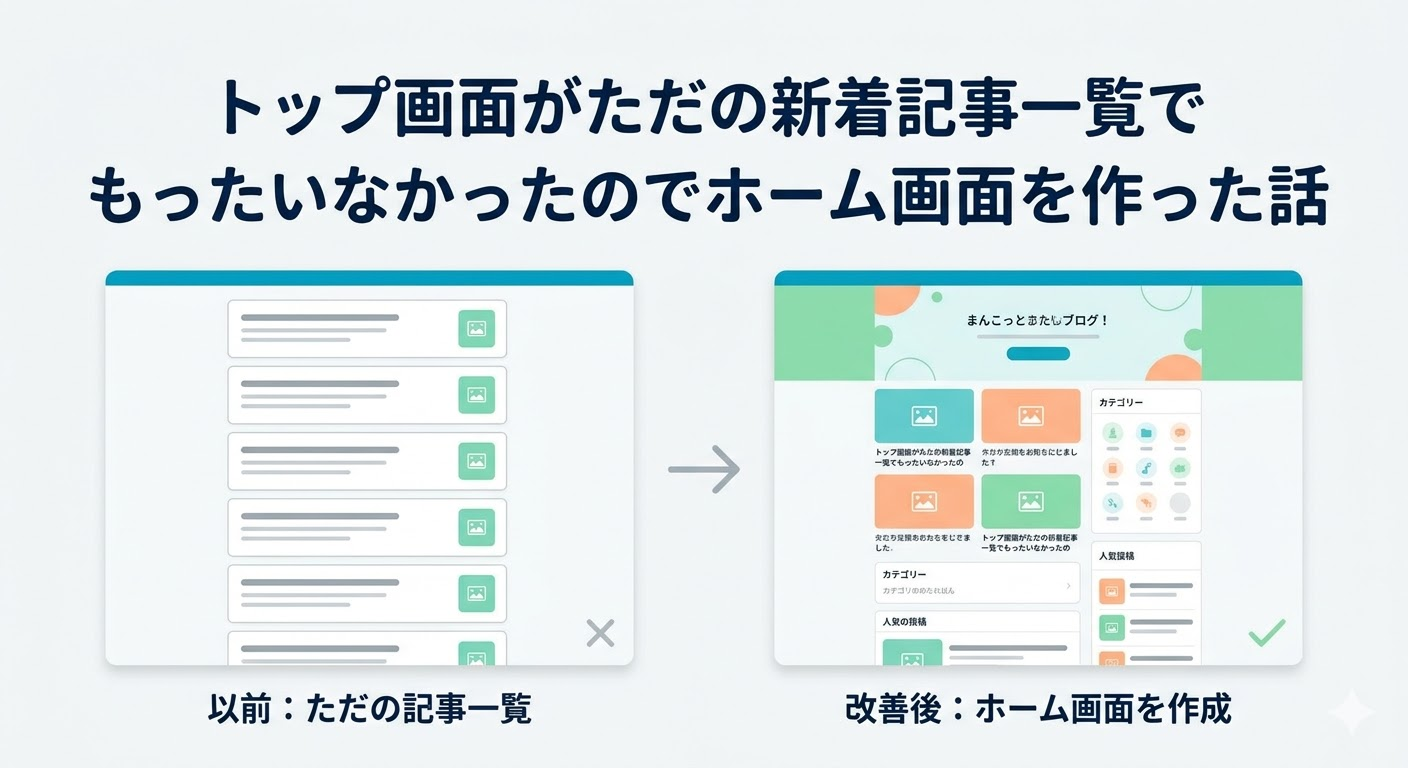
標準設定ではトップページに「最新記事」が並ぶ仕組みですが、ブログがある程度育ってくると、この構造では導線が弱くなるケースがあります。

そこで今回は、トップページを固定ページの/home(ホーム)に変更し、/archive (記事一覧)はグローバルメニューに残す構造に変更しました。

かんたんですよ!

結果として、ブログ全体の導線が整理され、読者がサイト内を移動しやすくなりました。

この記事では、はてなブログのトップを「固定ページ(ホーム)」にする理由と、/archive (記事一覧)をグローバルメニューに残すメリットについて解説します。

もくじ

はてなブログのトップページの仕組み(変更前)

はてなブログの標準構造では、トップページは最新記事一覧です。

つまり、サイト構造としては次のようになります。


トップページ → 最新記事一覧

この構造はシンプルで分かりやすいのですが、記事数が増えるといくつかの問題が出てきます。

記事一覧トップのデメリット

まず大きいのが、サイトの全体像が分かりにくいことです。

検索から訪れた読者がトップページを開いたとき、記事が並んでいるだけでは「このブログが何を扱っているサイトなのか」が直感的に伝わりません。

また、記事一覧は新しい記事が上に表示される仕組みです。

そのため、まとめ記事や重要記事など、本来読んでほしい記事が更新によって下に流れてしまいます。

さらに、記事一覧は新着順なので「読者にこの順番で読んでほしい」という導線を作ることができません。

要するに表示される順番をコントロールできないのです。

トップページを固定ページのホームに変更(NEW)

そこでトップページを固定ページで作る方法を採用しました。

構造は次のようになりました。

/(トップページ)→ /home(固定ページ)へリダイレクト

/archive → 記事一覧

トップURLにアクセスすると、固定ページ/home(ホーム)に移動する仕組みです。

さらに、ヘッダーのロゴをクリックした場合も、このホームページに戻るようにしています。

これによって、トップページは「サイトの入口」として機能するようになりました。

/archive を記事一覧として残す理由

トップを固定ページにすると、記事一覧が不要に思えるかもしれません。しかし実際には、記事一覧ページは残しておいた方が便利です。

記事一覧は、自分が最新記事を確認したいときや、一覧から記事を探したい読者にとって役立つページです。

そのため、/archive を記事一覧として残し、グローバルメニューからアクセスできるようにしています。

この構造にすると、役割が次のように分かれます。

  • ホーム → サイトの入口
  • 記事一覧 → 記事を探すページ

役割を分離することで、読者が迷いにくくなります。

固定ページホームのメリット

トップページを固定ページにすると、サイトの入口を自由に設計できます。

例えば次のような要素を配置できます。

  • サイトの説明
  • 主要カテゴリ
  • 人気記事
  • まとめ記事
  • 初心者向けページ

記事一覧トップでは新着順にしか表示できませんが、固定ページならまとめ記事や比較記事など、「読者に特に見せたい順」や「検索上位に持ち上げたい順」で記事を自由に配置できます。

また、固定ページに設置したリンクは更新しても流れません。

「重要記事」や「まとめ記事」を常に目立つ位置に置けるため、導線設計がしやすくなります

グローバルメニューとの組み合わせ

今回の構造では、グローバルメニューも重要な役割を持っています。

グローバルメニューには、カテゴリページや記事一覧(/archive)など、主要なページへの導線を配置しています。

つまり、次のような役割分担になります。

  • ホーム → サイト全体の案内
  • 記事一覧 → 全記事の閲覧
  • グローバルメニュー → 主要ページへの導線(常時表示)

このように役割を分けることで、ブログ全体の構造が分かりやすくなります。

トップページを固定ページにする手順

ここからは、実際にはてなブログのトップページを「固定ページ(/home)」に変更する手順を紹介します。

今の世の中、作業自体はそれほど難しくありませんよ。

① 固定ページ「/home」を作成

まずは固定ページでホームページを作ります。

はてなブログの「固定ページ作成」から /home のページを作成します。ページ名は「ホーム」にしておくと管理しやすいです。

この固定ページ /home が、サイトのトップページとして機能します。

ホームページの構成は、ChatGPTなどの生成AIに相談するとかなり簡単に作れます。

例えば次のように依頼します。

はてなブログのホームページを作りたい。カテゴリ導線や人気記事、まとめ記事を配置したサイト型ホームのHTMLを書いてください。

するとHTMLコードを作ってくれるので、それを貼り付けるだけです。

あなたがやる作業は主に次の2つだけです。

  • ボタンのリンク先を指定する
  • カードや記事のURLを指定する

この固定ページ /home で、ホームページを自由にデザインします。

② リダイレクトを設定

次に、ブログのトップURLから /home に移動するように設定します。

設定場所はこちらです。

はてなブログ管理画面 → 設定 → 詳細設定 → 「<head>要素にメタデータを追加」

この欄に、次のコードを記入します。

<!-- トップからホーム(固定ページ)へジャンプ -->
<script type="text/javascript">
  // トップページ(/)にアクセスした場合のみ、固定ページ(/home)へリダイレクト
  if( location.pathname === '/' ) {
    location.replace('/home');
  }
</script>

これで、

URL/

にアクセスすると、自動的に

URL/home

へリダイレクトされるようになります。

つまり、トップページが固定ページのホームとして機能するようになります。

実際に作ったホームページ

この構造で作ったホームページは次の3サイトです。

それぞれのサイトで、トップは固定ページのホーム、記事一覧は /archive という構造を採用しています。

まとめ

はてなブログは初期状態ではトップページが記事一覧ですが、ブログが成長してくると、この構造では導線が弱くなることがあります。

その場合は、トップページを固定ページのホームに変更し、/archive を記事一覧としてグローバルメニューに残す構造にすると、サイトの入口と記事一覧の役割を分けることができます。

この方法は、ブログをサイト型にしたい場合や、回遊率を改善したい場合に特におすすめです。

記事数が増えてきたブログでは、トップページの設計を見直すだけでもサイト全体の導線が大きく改善する可能性がありますよ!


最後までご覧くださいましてありがとうございました。

じぇいぴー

【ワードプレス/SWELL】50音順で用語集(辞書)を作りました_コピペで!

ワードプレスのテーマ「SWELL」を使って用語集を作ってみたのでシェアします。

CM Tooltip Glossaryのデフォルトのデザイン変更し、あいうえおの50音順に対応するようにしました。

また、カーソルを合わせるだけで吹き出しのような説明分が出る機能「ツールチップ」を、あえて機能しないようにしました。

ツールチップ


おすすめの装備

レンタルサーバー:ロリポップ(独自ドメインが無料のハイスピードプラン)

テーマ:SWELL(自動的に美しいデザイン)


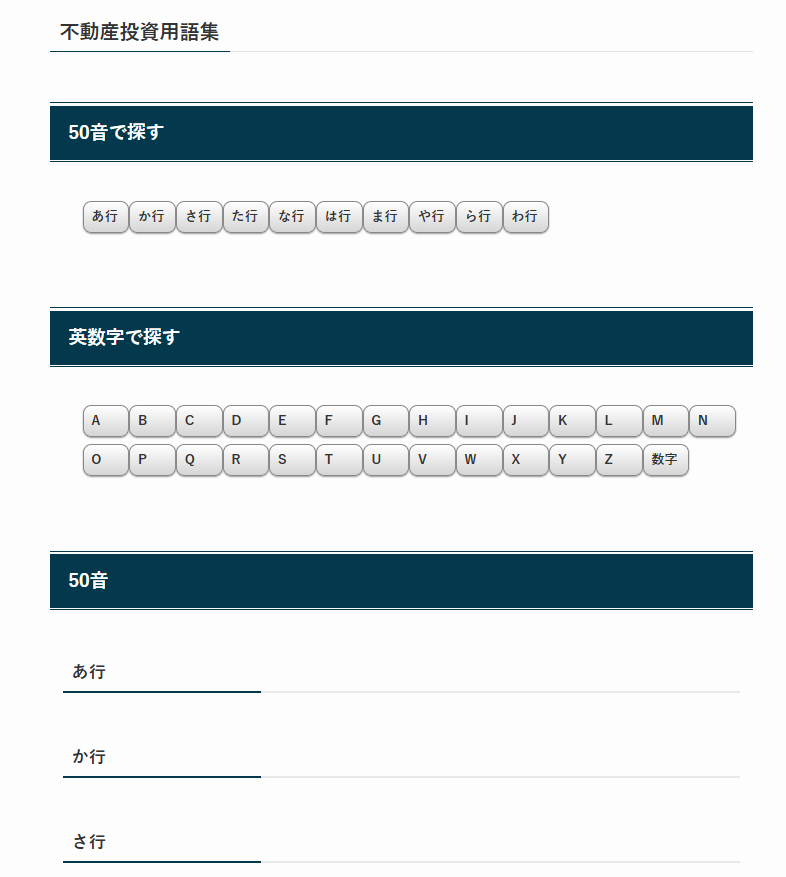
↓最終的にはこんな感じになります。【サンプルURL

🚀カスタムしたいとき
「固定ページ」に貼り付けたHTMLやCSSをChatGPTに貼り付けて、質問するといいですよ。


このページ出来ること

  • 見やすい用語集のひな型の作成
  • ツールチップを非表示にする。【シンプルにリンクで飛ぶように】
  • モバイル(スマホ)に対応
  • CM Tooltip GlossaryのデフォルトのALL & A to Z を削除する。

SWELLの機能を見てみる


準備

  1. プラグインで「CM Tooltip Glossary」を入れて有効化
  2. 固定ページで「用語集」というページを作成
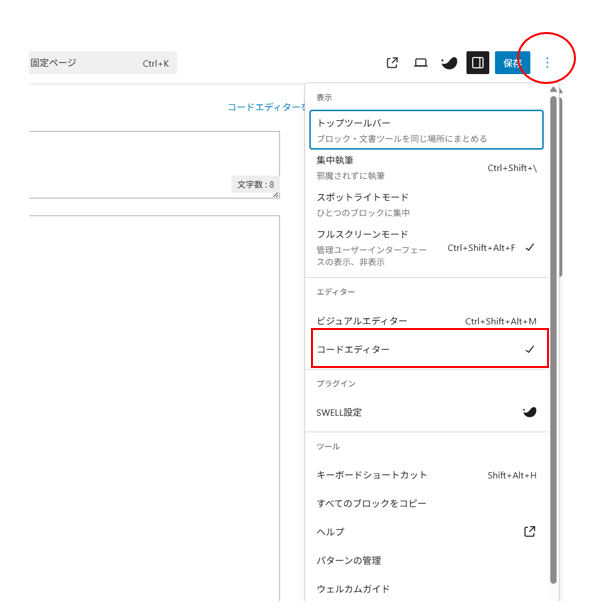
  3. 「用語集」ページの右上の メニューを開いて「コードエディタ」にチェック

HTML

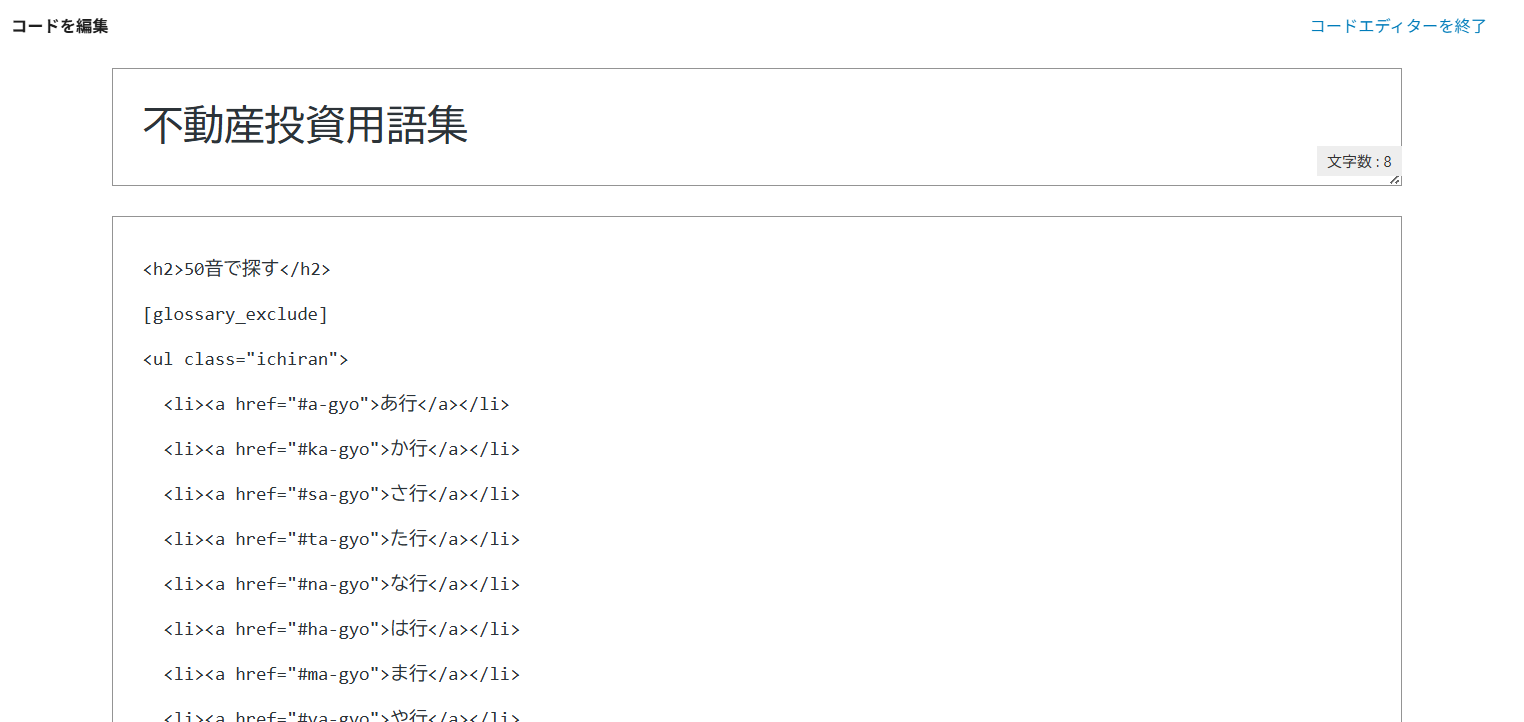
固定ページ「用語集」に下記のコードを貼りつける

<h2>50音で探す</h2>
[glossary_exclude]
<ul class="ichiran">
  <li><a href="#a-gyo">あ行</a></li>
  <li><a href="#ka-gyo">か行</a></li>
  <li><a href="#sa-gyo">さ行</a></li>
  <li><a href="#ta-gyo">た行</a></li>
  <li><a href="#na-gyo">な行</a></li>
  <li><a href="#ha-gyo">は行</a></li>
  <li><a href="#ma-gyo">ま行</a></li>
  <li><a href="#ya-gyo">や行</a></li>
  <li><a href="#ra-gyo">ら行</a></li>
  <li><a href="#wa-gyo">わ行</a></li>
</ul>
[/glossary_exclude]

<h2>英数字で探す</h2>
[glossary_exclude]
<ul class="ichiran">
  <li><a href="#A">A</a></li>
  <li><a href="#B">B</a></li>
  <li><a href="#C">C</a></li>
  <li><a href="#D">D</a></li>
  <li><a href="#E">E</a></li>
  <li><a href="#F">F</a></li>
  <li><a href="#G">G</a></li>
  <li><a href="#H">H</a></li>
  <li><a href="#I">I</a></li>
  <li><a href="#J">J</a></li>
  <li><a href="#K">K</a></li>
  <li><a href="#L">L</a></li>
  <li><a href="#M">M</a></li>
  <li><a href="#N">N</a></li>
  <li><a href="#O">O</a></li>
  <li><a href="#P">P</a></li>
  <li><a href="#Q">Q</a></li>
  <li><a href="#R">R</a></li>
  <li><a href="#S">S</a></li>
  <li><a href="#T">T</a></li>
  <li><a href="#U">U</a></li>
  <li><a href="#V">V</a></li>
  <li><a href="#W">W</a></li>
  <li><a href="#X">X</a></li>
  <li><a href="#Y">Y</a></li>
  <li><a href="#Z">Z</a></li>
  <li><a href="#number">数字</a></li>
</ul>
[/glossary_exclude]

<h2>50音</h2>
<h3 id="a-gyo">あ行</h3>
<ul>
  <li>アセットマネジメント</li>
  <li>維持管理費</li>
</ul>

<h3 id="ka-gyo">か行</h3>
<h3 id="sa-gyo">さ行</h3>
<h3 id="ta-gyo">た行</h3>
<h3 id="na-gyo">な行</h3>
<h3 id="ha-gyo">は行</h3>
<h3 id="ma-gyo">ま行</h3>
<h3 id="ya-gyo">や行</h3>
<h3 id="ra-gyo">ら行</h3>
<h3 id="wa-gyo">わ行</h3>

<h2>英数字</h2>
<h3 id="A">A</h3>
<h3 id="B">B</h3>
<h3 id="C">C</h3>
<h3 id="D">D</h3>
<h3 id="E">E</h3>
<h3 id="F">F</h3>
<h3 id="G">G</h3>
<h3 id="H">H</h3>
<h3 id="I">I</h3>
<h3 id="J">J</h3>
<h3 id="K">K</h3>
<h3 id="L">L</h3>
<h3 id="M">M</h3>
<h3 id="N">N</h3>
<h3 id="O">O</h3>
<h3 id="P">P</h3>
<h3 id="Q">Q</h3>
<h3 id="R">R</h3>
<h3 id="S">S</h3>
<h3 id="T">T</h3>
<h3 id="U">U</h3>
<h3 id="V">V</h3>
<h3 id="W">W</h3>
<h3 id="X">X</h3>
<h3 id="Y">Y</h3>
<h3 id="Z">Z</h3>
<h3 id="number">数字</h3>

CSS

コードエディタモードのHTMLの下にCSSを貼り付けるところがあります。


.article ul.ichiran li {
margin: 0.4em;
}
.ichiran {
    list-style: none;
    overflow: hidden;
    padding-left: 15px;
}
.ichiran li {
    border: 1px #888 solid;
    padding: 6px 9px;
    border-radius: 10px;
    background: linear-gradient(to bottom, #ffffff 0%,#d5d5d5 100%);
    box-shadow: 0 1px 2px #999;
    font-weight: bold;
    width: 6%;
    float: left;
    white-space: nowrap;
    min-width: 56px;
}
.ichiran li a {
    color: #333;
}

CSSの意味

以下は知らなくても大丈夫です。

1. .article ul.ichiran li
 
.article ul.ichiran li { margin: 0.4em; }
  • .article 内にある ul 要素でクラスが .ichiran のリスト → その中の li に余白をつけています。

  • リスト項目同士がくっつかないように、外側に 0.4em の余白を確保。


2. .ichiran
 
.ichiran { list-style: none; overflow: hidden; padding-left: 15px; }
  • list-style: none; → 箇条書きの「●」マークを消す。

  • overflow: hidden; → 浮動要素(float)を閉じ込めるクリアリングの意味。

  • padding-left: 15px; → リスト全体の左側に余白をつける。


3. .ichiran li
 
.ichiran li { border: 1px #888 solid; padding: 6px 9px; border-radius: 10px; background: linear-gradient(to bottom, #ffffff 0%,#d5d5d5 100%); box-shadow: 0 1px 2px #999; font-weight: bold; width: 6%; float: left; white-space: nowrap; min-width: 56px; }
  • ボタン風の装飾がメイン部分です。

  • border → 灰色の枠線

  • padding → 内側の余白

  • border-radius: 10px; → 角丸(丸みのあるボタン感)

  • background: linear-gradient… → 上が白、下がグレーのグラデーション

  • box-shadow → ほんのり立体感を出す影

  • font-weight: bold; → 太字

  • width: 6%; float: left; → 横に並べる指定

  • white-space: nowrap; → 改行を禁止(リンク文字が折れないようにする)

  • min-width: 56px; → 小さすぎて潰れないように最低幅を指定


4. .ichiran li a
 
.ichiran li a { color: #333; }
  • リスト項目内のリンク文字を**濃いグレー(#333)**に統一。


全体像

つまりこれは、
「インデックス用のリストを、グラデーション背景&角丸付きのボタン風に横並びで整えるCSS」 です。

見た目としては、

  • 四角いタブやボタンのようなリスト項目が横にズラッと並ぶ

  • 一つ一つがクリックできるようになっている
    というデザインになります。

用語の作成

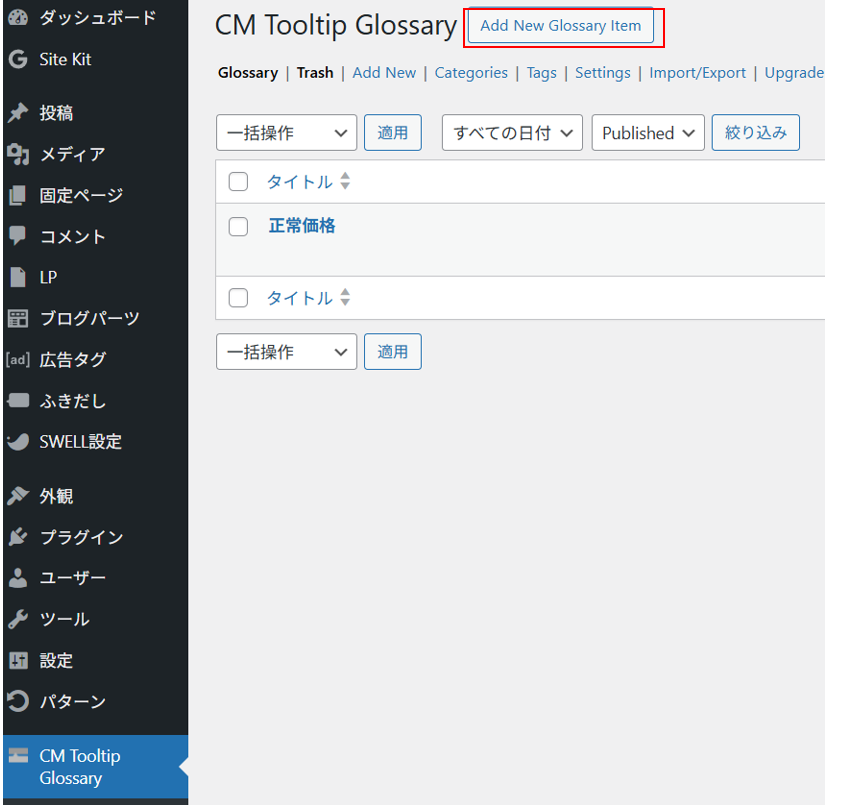
CM Tooltip GlossaryのAdd New Glossary Itemから用語のページを作成してください。

リンクの作成

新たに用語のページを作成したら、「固定ページ」に戻って、以下の赤字部分のように、作成した用語を追加してください。

例)アセットマネジメントや維持管理費といった用語を追加した場合


<h2>50音</h2>
<h3 id="a-gyo">あ行</h3>
<ul>
  <li>アセットマネジメント</li>
  <li>維持管理費</li>
</ul>

<h3 id="ka-gyo">か行</h3>

ツールチップを非表示にする

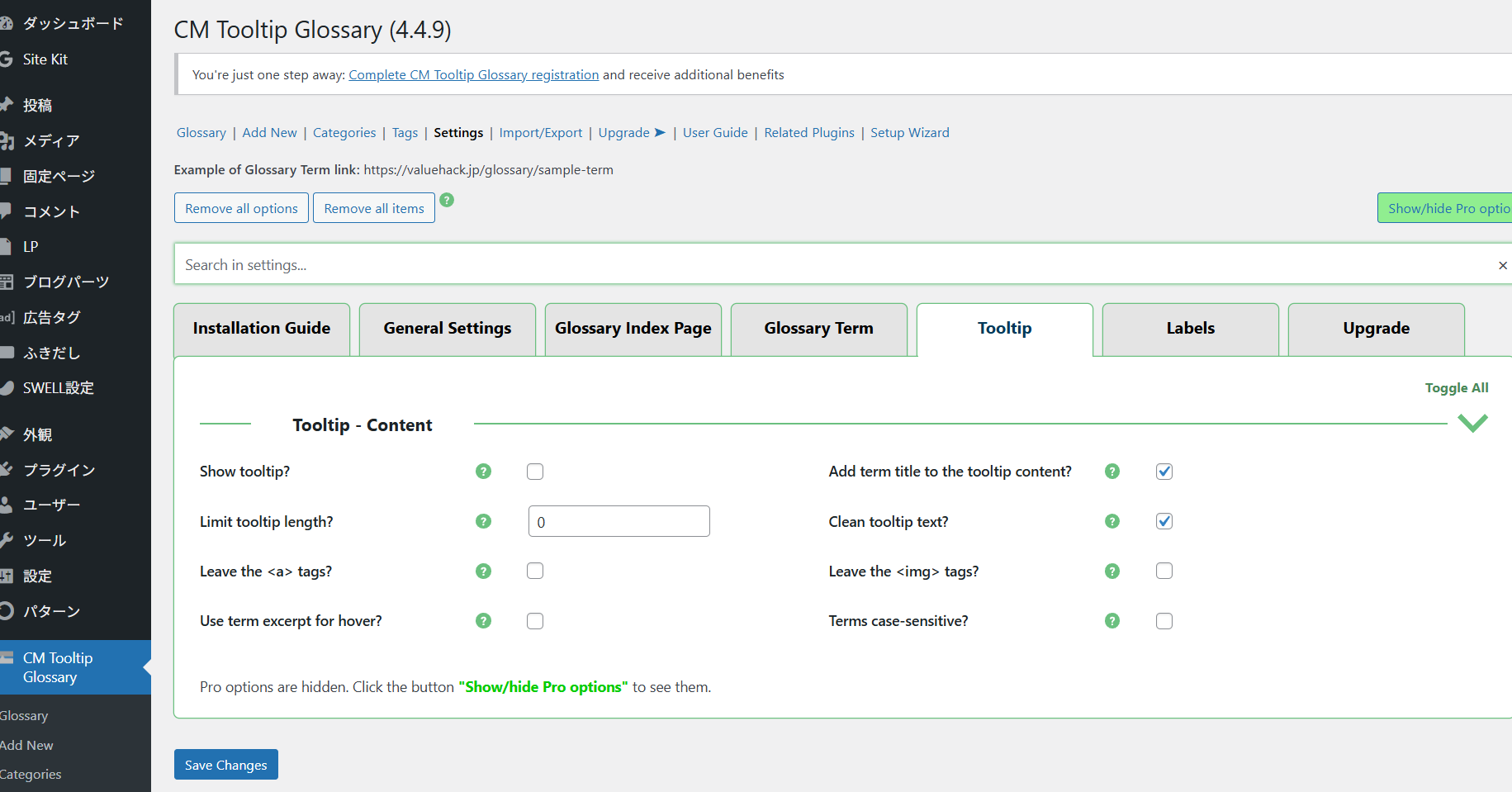
「Show tooltip?」 のチェックを外して Save Changes してください。
👉 これで 全てのツールチップ表示が無効化されます。

  • 用語にはリンクだけが残る

  • 吹き出しは出ない

パンくずリストが気になる方

CM Tooltip Glossaryを使うと単語のパンくずリストが作成されないようです。

その場合、プラグイン本体を修正する必要があるそうです。

私は気にならないので変更していません。

webfamil.com


SWELLの機能を見てみる


以上です。

わからないことはChatGPTに聞くといいですよ!

スクショを貼り付ければほとんど理解してくれます。


頑張ってください!

Squarespaceで独自ドメイン(ネイキッド/www)のDNS設定をして、はてなブログに接続する手順

スクエアスペースではてなブログの設定

対象読者:スクエアスペースでドメインを管理し、はてなブログで公開したい人。
この記事では example.com(ネイキッド) と www.example.com を両方使えるように設定し、HTTPS 有効化まで解説します。

1. 事前準備

  • Squarespaceでドメインを管理している(または移管済み)。
  • はてなブログ Pro(独自ドメイン機能)を利用している。
  • この記事の例:partsmania.net をはてなブログに接続。

2. SquarespaceのDNS設定画面を開く

  1. Squarespaceにログイン → 左メニュー Domains
  2. 対象ドメイン(例:partsmania.net)をクリック。
  3. DNS Settings を開く。

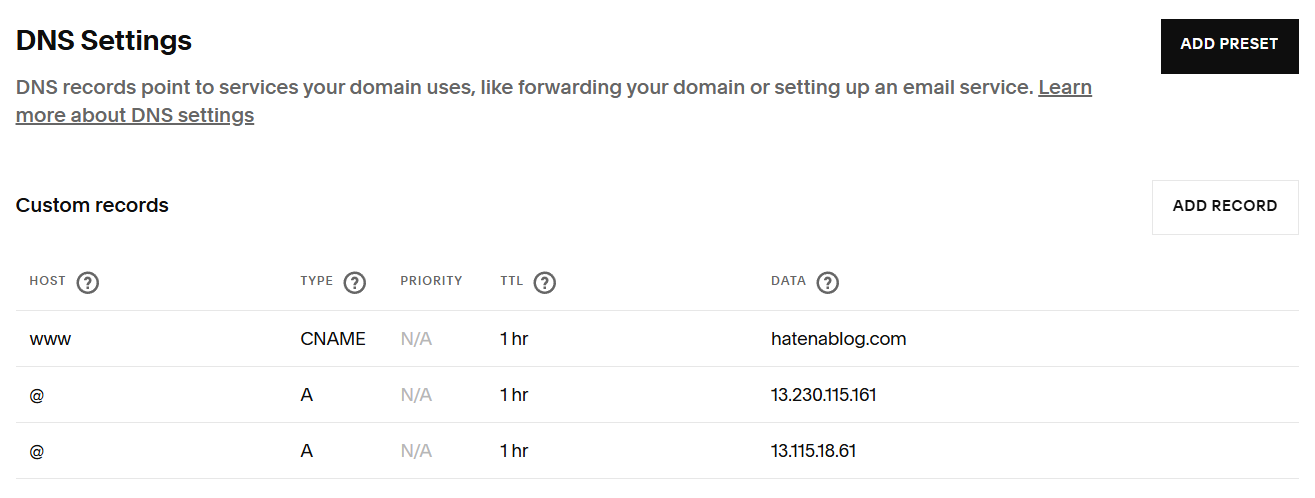
参考イメージ:

3. ネイキッドドメイン(wwwなし)のAレコードを追加

「ADD RECORD」を押下して、はてなブログが指定する A レコードの IP を別々のレコードとして2つ登録します。

HOST(ホスト名) TYPE(種別) TTL DATA / IP ADDRESS(値)
@ A 1 hr(3600秒でもOK) 13.230.115.161
@ A 1 hr(3600秒でもOK) 13.115.18.61
ポイント: Squarespaceの画面には「VALUE」欄という名前は出ません。
Aレコードの「IP ADDRESS / DATA」欄に上記の数値を入れる=他社マニュアルの「VALUE(値)」に相当します。

4. www用のCNAMEレコードを追加

www.example.com でも開けるように CNAME を登録します。

HOST(ホスト名) TYPE(種別) TTL DATA(宛先)
www CNAME 1 hr hatenablog.com

この3つ(A ×2、CNAME ×1)が揃えば、https://example.com(独自ドメイン) と https://www.example.com (独自ドメイン)の両方が はてなブログに向きます。

5. はてなブログ側の設定(独自ドメイン & HTTPS)

  1. はてなブログにログイン → ブログ設定 → 詳細設定
  2. 独自ドメイン にあなたのドメインを入力
    • ネイキッド利用:partsmania.net
    • www利用:www.partsmania.net
  3. 保存後、同画面で HTTPS配信を有効にする(オン)。
メモ: DNSの浸透には最大72時間ほどかかることがあります。すぐにエラーが出ても数時間~1日程度は様子を見ましょう。

6. 反映確認とHTTPS(鍵マーク)にならない時の対処

6-1. 反映確認

  • DNS伝播チェック:whatsmydns.netA(@)と CNAME(www)を確認。
  • ブラウザのシークレットウィンドウで https://example.com を開く。

6-2. まだ「保護されていない通信」と出る場合

  1. SSL(証明書)発行待ち:設定直後は数時間待つ。
  2. はてな側設定の未完了:独自ドメイン入力と HTTPS 有効化を再確認。
  3. 混在コンテンツ(Mixed Content):記事内やテーマで http:// の画像/JS/CSSを読み込んでいないか確認し、https:// に修正。
  4. 古いキャッシュ:ブラウザのキャッシュ削除 or 強制再読込(Windows: Ctrl + F5 / Mac: Cmd + Shift + R)。
# チェックリスト(要点)
□ Squarespace: @ の A が 2本(13.230.115.161 / 13.115.18.61)
□ Squarespace: www の CNAME が hatenablog.com
□ はてなブログ: 独自ドメインを保存(example.com か www.example.com)
□ はてなブログ: HTTPS配信を有効化
□ 時間を置いて再確認(~72時間)
□ 画像/スクリプトの http:// を https:// に修正(混在コンテンツ対策)

7. よくある質問

Q1. Squarespaceの「VALUE」欄はどこ?

他社マニュアルに出てくる「VALUE(値)」は、Squarespaceでは DATA / IP ADDRESS 欄に相当します。

Q2. Aレコードは1本に2つのIPを書いてよい?

いいえ。別々のAレコードを2本追加してください。

Q3. wwwをネイキッドへリダイレクトしたい

CNAME(www → hatenablog.com)でOK。はてな側で独自ドメインをネイキッドにしておけば、実質wwwも同じサイトに到達します。

Q4. それでも鍵マークが付かない

DNS伝播待ち・はてな側のHTTPS設定・混在コンテンツの3点を重点的に再確認してください。

DNS設定でよく出てくる専門用語解説

1. DNS(Domain Name System)

  • インターネット上で ドメイン名(example.com)をIPアドレス(13.230.115.161など)に変換する仕組み

  • 人間が覚えやすい文字列を、コンピュータが理解できる数字に対応させている。


2. Aレコード

  • 「このドメインはどのIPアドレスのサーバーにあるか」を指定するレコード。

  • 例:@ → 13.230.115.161 と設定すると、example.com へのアクセスがそのIPサーバーに向かう。


3. CNAMEレコード(Canonical Name Record)

  • 別名(エイリアス)を付ける設定。

  • 例:www → hatenablog.com と設定すると、www.example.com にアクセスした人は hatenablog.com に誘導される。

  • 「本当の住所は別にあるから、そっちへ行ってね」という仕組み。


4. TTL(Time To Live)

  • DNS情報をキャッシュする時間。

  • 単位は秒(s)、分(m)、時間(h)など。Squarespaceでは「1hr」=1時間。

  • 意味:

    • 「この設定は1時間ごとに更新してね」と各DNSサーバーに伝える値。

    • 値が短いと設定変更が早く反映されるが、世界中のDNSに問い合わせが増えるのでやや負荷が大きい。

    • 値が長いと安定性があるが、設定変更をしても反映が遅れる。

👉 ブログや小規模サイトでは「1時間(1hr)」で十分。


5. ホスト(Host)

  • どのサブドメインに対する設定かを示す欄。

  • よく使う記号:

    • @ → ネイキッドドメイン(example.com)

    • www → www付きドメイン(www.example.com)

    • *(ワイルドカード) → すべてのサブドメイン(例:abc.example.com も xyz.example.com もまとめて処理)


6. ネイキッドドメイン

  • サブドメインなしのドメイン(example.com)。

  • 「ルートドメイン」「apexドメイン」とも呼ばれる。

  • ブログや企業サイトのメインURLに設定することが多い。


7. 独自ドメイン

  • 自分で取得・管理しているオリジナルのドメイン名。

  • 例:partsmania.net

  • サービス提供会社の共用ドメイン(例:〇〇.hatenablog.com)と区別するための言葉。


8. IPアドレス

  • インターネット上の「住所」。

  • Aレコードの「VALUE」や「DATA」欄に入力する数字(例:13.230.115.161)。

  • これを通じてブラウザが正しいサーバーに接続できる。


まとめ

  • Aレコード → IPアドレスに直結

  • CNAME → 「別名で呼ばれたらこの本名へ」

  • TTL → 情報の有効期限(短いと変更が早く反映、長いと安定)

  • @ → ネイキッドドメイン

  • www → サブドメイン指定

フリーナンスを扱っているASPはA8.netとマネートラック | アフィリエイトとフリーナンスの「すごい!友達招待プログラム」を併用して稼ごう!

こんにちは、アラフォー大学ブログ研究部のじぇいぴーです!

この記事では、フリーナンス(FREENANCE by freee)のアフィリエイトを扱っているASPと、報酬を最大化する組み合わせ方をまとめます。

結論から言うと、フリーナンスを扱っているASPは「A8.net」と「マネートラック」の2社です。そして、この2社とフリーナンス独自の「すごい!友達招待プログラム」は併用できます

この記事の結論
  • フリーナンスを扱うASPはA8.netマネートラックの2社
  • 報酬単価はマネートラックが4,000円A8.netが3,000円(記事作成時点)
  • ASPのアフィリエイトと友達招待プログラム(2,000〜3,000円)は併用可能
  • 1人紹介あたり、合計6,000円〜7,000円を狙えます
  • さらにマネートラックの2ティア制度で、紹介したアフィリエイターの報酬からも収益が発生します

「どのASPを使えばいいの?」「掛け持ちしても大丈夫?」という疑問にお答えしていきます。


結論:フリーナンスを扱うASPは2社

記事作成時点で、フリーナンスのアフィリエイト案件を取り扱っているASPは次の2社です。報酬条件を比べてみましょう。

項目 マネートラック A8.net
報酬額 4,000円 3,000円
成果地点 登録完了 Web申込後30日以内の口座開設完了
登録審査 なし(約1分で登録) なし
リスティング広告 許可(商標は禁止) 案件により異なる
セルフバック 対象
報酬の支払い 成果確定後すぐ(1円から) 月1回の支払日
2ティア制度 あり なし

※金額・条件は変更されることがあります。最新は各ASPの管理画面でご確認ください。

単価だけを見るとマネートラックが有利です。ただし、A8.netはセルフバックが使えるので、両方に登録して使い分けるのが正解です。

▶ フリーナンスの案件を扱う2社
マネートラックに無料登録する(審査なし・約1分)
A8.netに無料登録する(審査なし・セルフバック対応)


【本題】1人紹介するといくら稼げる?

この記事で一番お伝えしたいのが、「併用」です。ASPのアフィリエイト報酬と、フリーナンス独自の友達招待プログラムは、どちらも受け取れます。

1人を紹介したときの報酬(記事作成時点)
  • マネートラックのアフィリエイト報酬:4,000円
  • 友達招待プログラムの報酬:2,000円〜3,000円(紹介人数が増えるほど単価アップ)
  • 合計:6,000円〜7,000円

「本当に両方もらえるの?」と思いますよね。

フリーナンス側の友達招待プログラムは、ASP経由での紹介を禁止していません。またA8.netの否認条件を見ても、記載されているのは「悪戯・不正・重複申込」「解約後の再契約」「20歳未満・外国籍の方の申込」「サービス利用意思の見られない申込」「リスティング違反」などで、招待コードの併用を禁じる記載はありません

つまり、ASPのリンクから登録画面へ誘導し、その画面で招待コードを入力してもらえば、両方の成果を狙えるということになります。

私も実際にこの形で運用しています。読者側にも1,000円が入るので、すすめやすい組み合わせです。

紹介するときの伝え方
  • ASPのアフィリエイトリンクを設置する
  • あわせて招待コードを明記する(読者に1,000円)
  • 「登録時にコード入力を忘れずに」と添える
  • 受け取り条件(フリーナンス口座への法人からの報酬振込)も伝える

フリーナンスの「すごい!友達招待プログラム」とは

フリーナンスは、ASPのアフィリエイトとは別に、独自の紹介制度を持っています。それが「すごい!友達招待プログラム」です。

3つの特徴
  • 申し込み不要(フリーナンスに登録済みならすぐ始められます)
  • 設定不要(マイページの招待コードを貼るだけ)
  • 両者がお得(紹介した人・された人の双方に報酬)

招待の2ステップ

やることは、次の2つだけです。

まず、あなたがマイページで招待コードを確認し、シェアすること。次に、登録する方が、そのコードを入力して登録することです。

招待報酬

立場 報酬
紹介した人 1人あたり2,000円〜3,000円(最高3,000円/人)
紹介された人 現金1,000円

紹介報酬は、これまでに招待した人数に応じて単価が上がる仕組みです。続けるほど有利になります。

さらにすごい特典:即日払い手数料の5%

あなたが招待した方がフリーナンスの「即日払い」を利用すると、その利用手数料の5%があなたに支払われます。

紹介した方がフリーナンスを活用するほど、継続的に報酬が入る仕組みです。

1回きりで終わらない、ストック型の報酬になるのが大きな魅力です。


これから登録する方へ|招待コードで1,000円

まだフリーナンスに登録していない方は、登録時に招待コードを入力すると現金1,000円が受け取れます。ご自由にお使いください。

【今だけ】フリーナンスの招待コード(1,000円)
c1Hy3f

招待コード:c1Hy3f(シー,1,エイチ,ワイ,3,エフ)
※ 大文字・小文字にご注意ください

フリーナンスに無料登録して1,000円を受け取る

コードは登録時にしか入力できません。後から追加はできないので、先にコピーしておいてください。

なお、A8.netのフリーナンス案件はセルフバック(自己アフィリエイト)の対象です。これから登録する方なら、A8.net経由で申し込めば、招待コードの1,000円に加えて自分にもASP報酬が入ります。

▶ セルフバックを使うならこちら
A8.netに無料登録する(登録審査なし・完全無料)


マネートラックとは?(フリーナンス最高単価のASP)

フリーナンスを4,000円で扱っているのがマネートラックです。国内ASPとは少し性格が違うので、特徴を押さえておきましょう。

運営会社
  • 社名:株式会社マネートラック(Monetrack Pte. Ltd.)
  • 本社:シンガポール
  • 設立:2014年11月
  • 事業内容:アフィリエイト広告サービス・決済代行・ウェブ制作

1. 審査なしで即登録できる

ブログの審査がなく、即時提携の広告主が多いため、登録してすぐアフィリエイトを始められます。登録にかかる時間は約1分です。

「ブログを作ったばかりで審査が不安」という方でも始められます。

2. SNSでもアフィリエイトできる

管理画面から商品・サービスを簡単に投稿でき、SNSやメルマガ内のリンクからでも報酬が発生します。ブログを持っていなくても始められるのが特徴です。

3. リスティング広告(PPC)が使える

他社ASPはリスティング広告を禁止していることが多いのですが、マネートラックはリスティング広告による収益化を認めています

※フリーナンス案件では、商標でのリスティング広告は禁止X(Twitter)のBot投稿も禁止です。ここは必ず守ってください。

4. 報酬率が高い案件がある

海外拠点の強みを活かし、報酬率が100%を超える案件も扱っています。たとえば1,000円の商品が売れて2,000円の報酬になる場合、報酬率200%です。

5. 成果確定後すぐに支払われる

マネートラックは、1円から、成果確定後すぐに報酬が支払われます。他社のように月1回の支払日を待つ必要がありません。

キャッシュフローの面では、これがかなり効きます。始めたばかりの時期ほどありがたい仕組みです。

6. リンクビルダー機能

広告素材を自分で作れる機能です。広告主サイトの画像やバナーを使ったり、自分の言葉でテキストリンクを作ったりできるため、より訴求力の高いリンクを用意できます。

※広告主によっては、この機能が許可されていない場合があります。

▶ 審査なし・約1分で登録できます
マネートラックに無料登録する


マネートラック独自の「2ティア制度」

マネートラックにはもう1つ、他社にない仕組みがあります。それが2ティア(ツーティア)制度です。

2ティアとは「2階層」という意味で、紹介したアフィリエイター(親)と、紹介されて登録したアフィリエイター(子)の関係を指します。

2ティアの仕組み
  • あなたが他のアフィリエイターをマネートラックに招待する
  • その方が新規登録すると、あなたの「子」になる
  • 「子」が報酬を得ると、「親」であるあなたにも報酬が入る

たとえば、あなたが招待した「子」アフィリエイターがフリーナンスの案件で4,000円を獲得すると、「親」であるあなたにも、その都度別途1,000円が支払われます。

自分が紹介するだけでなく、紹介したアフィリエイターの活動からも収益が生まれるのが2ティアの強みです。ブログやSNSで副業仲間とつながっている方ほど、相性が良い仕組みです。


よくある質問

Q. アフィリエイトと友達招待プログラムは併用できますか?

A. できます。ASPのアフィリエイト報酬と、フリーナンスの招待報酬は別枠です。両方の特典を漏れなく受け取るには、フリーナンスとASPの両方に登録しておく必要があります。

Q. A8.netとマネートラック、どちらを使うべきですか?

A. 報酬単価だけならマネートラック(4,000円)が有利です。ただし、A8.netはセルフバックが使えるほか、他の案件も豊富です。両方に登録して、フリーナンスの紹介はマネートラック、自分用の申し込みはA8.netのセルフバック、という使い分けが効率的です。

Q. 知り合いがコードの入力を忘れて登録しました。報酬はどうなりますか?

A. コードを入力せずに登録された場合、成果報酬の対象外となります。後から追加することもできないため、事前に「登録時にコードを入力する」と伝えておくことが大切です。

Q. 紹介した相手が審査に落ちました。どうなりますか?

A. 審査の結果、フリーナンスへの登録が見送られる場合があります。その場合は成果になりません。なお、審査基準や結果の詳細については、フリーナンス側も回答していません。

Q. 報酬はいつ発生しますか?

A. 友達招待プログラムは、紹介した方のフリーナンス口座に法人からの報酬振込があった時点で成果が確定します。登録だけでは成果になりません。

Q. ブログを持っていなくてもアフィリエイトできますか?

A. マネートラックなら、SNSやメルマガでもアフィリエイトができます。審査もないため、ブログがなくても始められます。


あわせて読みたい

フリーナンスの招待コードの探し方や、登録手順は別記事にまとめています。

ブログで稼ぐために読んでおきたい書籍

アフィリエイト関連の書籍を数多く読みましたが、その中で最も参考になったのが「10年稼ぎ続けるブログを創る アフィリエイト成功の仕組み」です。

河井大志さん、染谷昌利さんが培ってきたノウハウが惜しみなく共有されており、周囲のブロガーからの評判も高い一冊です。成果を出しているブログは、この本に書かれていることを実践していることが多いと感じます。


まとめ

この記事のまとめ
  • フリーナンスを扱うASPはマネートラック(4,000円)A8.net(3,000円)の2社
  • ASPのアフィリエイトと友達招待プログラム(2,000〜3,000円)は併用可能
  • 1人紹介あたり、合計6,000円〜7,000円を狙えます
  • さらに即日払い手数料の5%と、マネートラックの2ティア報酬も加わります
  • A8.netはセルフバック対象。これから登録する方は自分でも報酬を受け取れます
  • 特典を取りこぼさないために、フリーナンスとASPの両方に登録しておきましょう

▶ まずは無料登録から
マネートラックに無料登録する(審査なし・約1分)
A8.netに無料登録する(セルフバック対応)

フリーナンスの招待コード(1,000円)
c1Hy3f

個人事業主が無料で入れる補償付きサービスです

フリーナンスに無料登録して1,000円を受け取る

姉妹サイト「デリナビ!」では、フードデリバリー配達員の紹介コードを一覧にまとめています。あわせてご覧ください。

最後までお読みくださいましてありがとうございました。

じぇいぴー

【コピペOK】はてなブログで旧記事から新しい記事にかんたん引っ越し | 301リダイレクトする

はてなブログのリダイレクト手順

こんにちは、かんたん副業ドットコムのじぇいぴーです。

今回は、ブログの引っ越し、整理をしたい方向けに、リダイレクトする方法をご説明します。コピペでかんたんにできますよ!

この記事を書いている人
副業ブロガーのじぇいぴーです。2024年7月現在、ブログ歴は約6年で、WordPressが一世を風靡している中「かんたんである」という理由で「はてなブログPro」一本で頑張っています。「デリナビ!-クーポン情報-」、「デリナビ!」、「モビリティ・ジャパン」など複数のブログを運営し、月間アフィリエイト売上は50万円~100万円。なるべく時間を掛けない副業を実践しています。ブログで大事なのは「目次」であると強く信じている文系マンです。

目次

1.独自ドメインにする理由

ブログで収益を得るためには、独自ドメインの取得が推奨されます。はてなブログでは、はてなブログProに登録することで独自ドメインを使用することが可能です。

したがって、収益化を目指す方は、はてなブログProへの登録をお勧めします。

無料版を使って本格的に収益を得るのは困難だぜ!

結局すぐに「はてなブログPro」に変更したくなりますからねー

2.ブログを引っ越しする理由

ブログを引っ越しすることで、広範囲に増えたブログの記事を整理し、Googleに特化ブログとして認識されやすくなります。

特化ブログでないと収益化は非常に難しいです。逆に特化ブログにすると収益化がかんたんになりますよ!

特化ブログにすることで、SEO(検索エンジン最適化)が有利に働く可能性が高まります。

以下に、ブログを引っ越す具体的なメリットをいくつか挙げます:

  • SEOの向上:整理されたコンテンツは、検索エンジンにとって理解しやすく、特定のテーマに集中することでランキングが向上する可能性があります。
  • ユーザーエクスペリエンスの向上:ユーザーが必要な情報を見つけやすくなり、サイトの使いやすさが向上します。
  • 管理の容易化:記事を整理することで、ブログのメンテナンスや更新が簡単になります。

3.リダイレクトするメリット

はてなブログのリダイレクト

古いブログの記事をコピーして新しいブログに貼り付け、古いブログを削除する。

このように単純に引っ越すだけでは、旧ブログで培ったドメインパワーがもったいないです。かならずリダイレクト設定してください。

はてなブログでリダイレクトを設定することは、いくつかの重要なメリットがあります。

  • ドメインパワーの引き継ぎ:古いブログのドメインパワーを新しいブログに引き継ぐことができます。これにより、新しいブログのSEOが向上します。
  • 自動転送:古いブログにアクセスしたユーザーを自動的に新しい記事にジャンプさせることができます。これにより、ユーザーエクスペリエンスが向上します。
  • Googleの認識:古い記事を削除した際、Googleが引っ越し先を認識し、新しい記事を検索上位に表示する可能性が高まります。

4.はてなブログで古い記事から新しい記事へリダイレクトする方法

はてなブログで記事を新しく書き直した際に、古い記事から新しい記事へ自動的に訪問者を転送する方法について説明します。

手順①:jQueryをフッターに埋め込む

まず、はてなブログのフッタ―にjQuery(次の青字)を埋め込みます。以下の手順に従ってください:

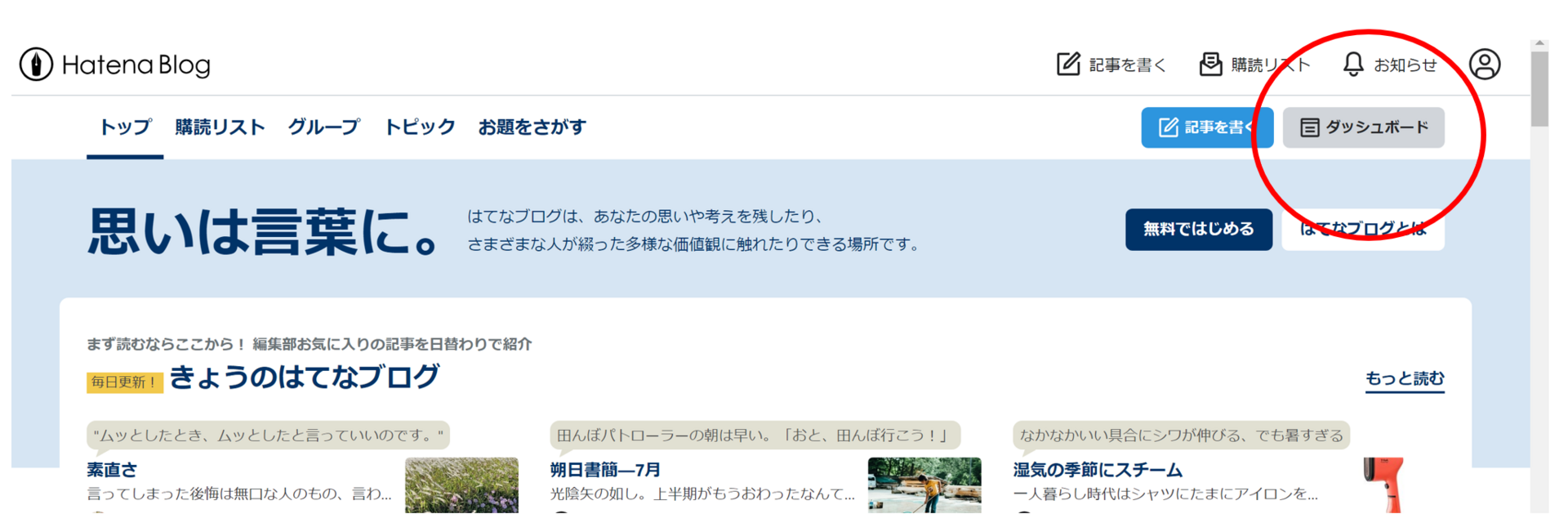
  1. はてなブログのダッシュボードにログインします。
  2. デザイン」セクションを選択し
  3. 「カスタマイズ(スパナマーク)」をクリックします。
  4. フッター」に以下のコードをコピペします。

<!-- jQuery CDN -->
<script src="https://code.jquery.com/jquery-3.5.1.min.js" integrity="sha256-9/aliU8dGd2tb6OSsuzixeV4y/faTqgFtohetphbbj0=" crossorigin="anonymous"></script>

手順②:リダイレクトコードを記事に記述する

旧ブログの記事の「HTML編集モード」で、以下のコードを記事の冒頭に追加します。

このコードを貼ることで、旧ブログの対象記事への訪問者は、新しい記事へ自動的にリダイレクトします。

下記の青字部分をコピペしてくれ!

太字部分(http://新しい記事のURL)2箇所だけ新しい引っ越し先のブログ記事のURLに書き換えてくださいねーヨホホホー

<p>この記事は移転しました。</p>
<p>自動的に新記事へ移動します。<br />
移動しない場合は<a style="color:red;" href="http://新しい記事のURL">こちら</a>をクリックしてください。</p>
<script>
// 追加するmetaタグ作成
var newMeta = document.createElement("meta");
newMeta.setAttribute("name","robots");
newMeta.setAttribute("content","noindex");
// 作成したmetaタグをhead要素内末尾に追加
document.getElementsByTagName("head")[0].appendChild(newMeta);

// 古い記事のURL(転送元)
var href = window.location.href;
// 記事ページのURL取得
var re = new RegExp(".*entry.*");
if (re.test(href)) {
    // 新しい記事のURL(転送先)
    var url = "http://新しい記事のURL";
    // ゼロ秒後にリダイレクト
    setTimeout(function redirect() {
      location.href = url;
    }, 0);
}
</script>

5.リダイレクトされてしまい編集できないとき

上記のリダイレクト設定をすると、その後は、旧ブログの記事を開くとすぐに新ブログの記事に飛んでしまい、右上の編集ボタンから編集モードに切り替えることができなくなります。

しかたがないので、旧ブログの対象記事については、「はてなブログ」とGoogle検索し、はてなブログのダッシュボードに入ってから編集して下さい。

6.旧記事を削除するタイミング

引っ越しして、リダイレクト設定をした後、古い記事を削除するタイミングについては、以下の点を考慮するとよろしいかと思います。

  • 検索エンジンのインデックス更新:リダイレクトを設定してから少なくとも3〜6ヶ月程度は旧記事を保持しておくことが推奨されます。この期間中に、検索エンジンは新しいURLをインデックスし、ランキングを引き継ぐ時間が必要です。
  • ユーザーの移行:旧記事を訪れるユーザーが新しい記事にスムーズに移行できるように、一定期間リダイレクトを維持します。
  • 定期的なモニタリング:Google Search Consoleなどのツールを使用して、旧URLからのトラフィックが減少していることを確認してから削除するのがベストです。

今回は以上となります。

この記事が、ブログの整理やリニューアルに役立つことを願っています。

独自ドメインとは?共有ドメインとの違い

独自ドメインとは?共有ドメインとの違いを解説

こんにちは、かんたん副業ドットコムのじぇいぴーです。

今回は、ブログの引っ越し、整理をしたい方向けに、リダイレクトする方法をご説明します。コピペでかんたんにできますよ!

この記事を書いているのは
副業ブロガーのじぇいぴーです。2024年現在、ブログ歴は約6年で、WordPressが一世を風靡している中、「かんたんである」という理由で「はてなブログPro」一本で頑張っています。「かんたん副業ドットコム」、「デリナビ!-クーポン情報-」、「デリナビ!」、「モビリティ・ジャパン」など複数のブログを運営し、月間アフィリエイト売上は50万円~100万円。時間を掛けない副業を心掛けています。ブログで大事なのは「目次」であると強く信じています。

目次

独自ドメインとは?

まず、ドメインとは、インターネット上に割り当てられる住所のことを指します。

独自ドメインとは、自分で好きな文字列を使った世界でひとつだけのドメイン(ネット上の住所)のことです。

ドメインの例として次のようなものがあります。

  • Webサイト … example.com
  • メールアドレス … ◯◯@example.com

独自ドメインを取得した後は、年ごとに更新することで、企業のホームページや個人ブログ、メールアドレスとして利用し続けられます。

はてなブログでは、はてなブログProに登録すると独自ドメインでブログが作成できます。

はてなブログで収益化できるの?とご心配のあなた!大丈夫です。じぇいぴーが収益化を実践しています。

共有ドメインとは?

一方、独自ドメインのほかに「共有ドメイン」というものもあります。

ドメイン管理会社(無料ブログサービスやサーバー提供会社)が所有している1つのドメインを、複数人で共有して活用しているのが「共有ドメイン」です。

サービス会社の名前が入っているドメインは、共有ドメインであることが多いです。

以下で紹介します。(※名称が100%入っているわけではありません。)

共有ドメインの具体例

「はてなブログ」無料版(共有ドメインとなります)でWebサイトを作った場合

  • Webサイト:example.hatenablog.jp

「example」の箇所は自分で文字を選べますが、「.hatenablog.jp 」の箇所はサービス名などが入り自分で選べません。

Gmailでメールアドレスを用意した場合

  • メールアドレス:example@gmail.com

「example」の箇所は自分で文字を選べますが、「gmail.com」はサービスを利用する全員が共通の文字列になります。

一般的に「gmail.com」は共有ドメインと言われません。しかし、ユーザー個々が所有して利用するものでなく、サービスの中でユーザーが共通のドメインを利用しているため、広い意味で「共有ドメイン」と考えられます。

独自ドメインと共有ドメインの違いは?

独自ドメインと共有ドメインの違いは次のとおりです。

独自ドメイン

自分一人で所有しているドメインです。

資産性があり、定額を払うことで自分だけのドメインとして継続的に使えます。

共有ドメイン

1つのドメインをみんなで共有しているドメインです。
提携サービスによっては無料で使えますが、独自の文字列が使えず、自由度が少ないという大きなデメリットがあります。

独自ドメインはどんな人におすすめ?

独自ドメインがおすすめな人

  • ブログを収益化したい人
  • 自分のサイトでブランディングをしたい人
  • 本格的にアクセスを集めて情報発信したい人

独自ドメインは、収益化やブランディングなど、本格的なブログ運営をしたい人に必須のものです。

維持費やサーバーの管理コストは多少かかりますが、それ以上にメリットがたくさんありますので、ぜひ独自ドメインを使ってブログを運営してみてください。

どのドメインを選べばいいの?

独自ドメインの種類

どのドメインを選べばいいかわからない方は、定番かつ信頼性の高い「.com」「.jp」「.net」あたりを選んでおけば間違いありません。

ただし、いずれも人気のドメインのため、取得するドメイン名によっては取得費用や更新費用が高くなる可能性があります。

ドメインを選ぶ際は、次の3つをポイントに選定しましょう。

ドメインの選び方

  • 「.com」「.jp」「.net」などの定番ドメインであること
  • 取得・更新費用ができるだけ安いもの
  • サイト名との親和性の高いもの

まずは空きドメイン検索を行い、好きなドメイン名を入力して、希望のドメインの費用感がどれくらいか確かめてみましょう。

GMOペパポ㈱のムームードメインは、.jpドメインが国内最安であることを強みにしています。

お名前ドットコムは、営業メールが多く、利用者を欺くような仕様が見受けられるのでおすすめできません。

ドメイン取得方法4ステップ

1. ドメイン名を決めよう

まず、あなたのウェブサイトに適したドメイン名を決めましょう。簡単で覚えやすい名前を選ぶと良いでしょう。

2. 空きドメインを検索しよう

ドメイン名が既に使用されていないか確認しましょう。ドメイン検索ツールを使うと便利です。

3. ドメイン料金を確認しよう

ドメイン名が空いている場合、そのドメインの価格を確認しましょう。価格はドメインの種類やプロバイダーによって異なります。

4. 実際に申し込もう

気に入ったドメイン名が見つかり、料金にも納得できたら、実際にドメインを申し込みましょう。

よくある質問

独自ドメインにはどんな種類があるの?

一般的には「.com」「.net」「.org」「.jp」などがあります。目的や地域に応じて適 切なドメインを選ぶことが重要です。

独自ドメインのメリット・デメリットって?

メリットは、信頼性の向上、SEO効果、ブランドの確立などが挙げられます。

デメリットは、年間費用がかかることや若干の設定の手間がかかることです。

無料で独自ドメインを取得できる方法はある?

一部のウェブホスティングサービスやプロモーションを利用することで、無料で独自ドメインを取得できる場合があります。

ただし、条件や制約があることが多いです。

最短で独自ドメインを取得しよう

手順に従い、早ければ数時間で独自ドメインを取得し、ウェブサイトを公開することが可能です。まずは、ドメイン名のアイデアを考えて、早速検索してみましょう。

独自ドメインを見てみる


今回は以上です。

最後までお読みくださいましてありがとうございました。

じぇいぴー

【ASP】FReeNANCe(フリーナンス)を扱っているASPはどこ?

フリーナンスを扱っているASP

こんにちはじぇいぴーです。

今回は、フリーランス(個人事業主)に大人気の「フリーナンス」を扱っているASPについてシェアさせていただきます。

かなり高額のアフィリエイト報酬に加えて、「フリーナンス」独自の紹介制度もあり、広告報酬比率が非常に高いで是非チャレンジしてみてください!

フリーナンスのサービスはほとんど無料で使えるうえ、利用者に与えるメリットが大きいから、宣伝しやすいのがありがたいぜー

報酬単価が1,000円も高いことに加え、成果確定後「即時支払い」を宣伝していたからです。実際すぐに引き落とすことができましたよ!

フリーナンスの報酬

ASPランキング トップ7

通常、ブロガーの皆さんは情報収集を兼ねて5社~15社程度のASPにご登録されます。じぇいぴーの調べたところ、特に次の7社はいずれもメインになり得るASPです。

それぞれ特徴があり、特別な広告主を押さえていますので、アフィリエイトで稼ごうとする場合は、こちらに列挙されたすべてのASPにご登録されることをおすすめ致します。

アクセストレードの無料講座「アフィリエイト大学」は必見ですよーヨホホホー

      1. アクセストレード必須
      2. A8.net (エーハチ ドット ネット)(必須
      3. バリューコマース(yahoo!ショッピング、じゃらん等)
      4. afb(アフィビー)(報酬+10%)
      5. TGアフィリエイト(楽天カード、楽天証券、楽天モバイル等)
      6. マネートラック(報酬即払い/Twitterも可)
      7. TCS(コインチェック、さとふる等)

    これらのASPで結果を残すと、特単(特別な報酬単価)が貰えたり、クローズドのASPからもお声がかかるようになります。

    目次

    マネートラックの概要

    社名:株式会社マネートラック(Monetrack Pte. Ltd.)

    本社:1 Raffles Place #34-04 One Raffles Place Singapore 048616

    設立: 2014年11月

    事業内容:アフィリエイト広告サービス・決済代行、ウェブ制作

    拠点がシンガポールにあるんだな

    マネートラックの特徴

    マネートラックは、審査なし、即時お支払い、SNSでの広告可能、リスティング広告可能など、他社ASPと比較して自由度が高く、柔軟性に富んでいます。

    今後、最も拡大していくことが期待されるASPのひとつです。

    以下で詳しくご紹介いしたます。

    審査なしで即登録

    マネートラックはブログ等の審査がなく、即時提携の広告主が多いので、すぐにアフィリエイトを始めることができます。

    登録に要する時間は約1分と超短いです。(ご登録はコチラから)

    SNSでもアフィリエイト可能

    マネートラックなら、管理画面から商品・サービスを簡単にツイートできます。

    ツイートやメルマガ内のURLがクリックされて商品が購入されたり、資料請求がされたら、報酬が発生します。

    ブログやサイトを持っていなくても、今すぐツイッターやメルマガでアフィリエイトが始められるのが特徴です。

    PPC広告で即収益化

    他社のASPは、リスティング広告が禁止されているものが多いですが、マネートラックは、リスティング広告によるスピーディーな収益化を推奨しています。

    PPC広告(Pay Per Click / クリック回数に応じて報酬が発生する広告)で今すぐアフィリエイトを始めることができます。

    報酬率の高い案件が多数

    報酬率100%-200%案件参加中!

    1,000円の商品が売れて、2,000円のアフィリエイト報酬が獲得できる場合「報酬率200%」といいます。

    マネートラックは、海外拠点の強みを活かして報酬率が100%を超えるアフィリエイトが複数あります!

    成果確定後、即時に報酬をお支払い

    マネートラックは業界初、毎日、1円から報酬を支払ってくれます。

    他社のように毎月1回の支払日を待つ必要はないのね!

    努力すれば必ず成果につながるぞ!

    リンクビルダー機能

    『リンクビルダー』とは、アフィリエイターが自由にアフィリエイト広告素材を作成できる機能です。

    広告主のウェブサイトに掲載されている写真やバナーを使用したり、ご自分の好きなテキストでアフィリエイト広告を作成できます。

    そのため、よりキャッチーなリンクで収益アップを狙うことも可能になります。

    ※ 広告主によってバナービルダー機能を許可していない場合があります。

    ブログで稼ぐために絶対に読んで欲しい書籍

    じぇいぴーは、アフィリエイト・ブログ関連書籍をたくさん読みましたが、そのなかで最も良い書籍は、「10年稼ぎ続けるブログを創る アフィリエイト成功の仕組み」でした。

    ありがたいことに、億越えブロガーの河井大志さん、染谷昌利さんが培ってきたノウハウを惜しみなくシェアしてくれています。

    私の先輩ブロガーからの評判もすこぶる良く、成功しているブログは必ずと言っていいほどこの本に書かれてることを実践しています。

    サイドリタイアへの近道となりますので、是非お読みください!

    10年稼ぎ続けるブログを創る アフィリエイト 成功の仕組み: 河井 大志, 染谷 昌利 + 配送料無料

    「ゆる副業」のはじめかた アフィリエイトブログ スキマ時間で自分の「好き」をお金に変える! | ヒトデ |本 | 通販 | Amazon

    じぇいぴーの売上

    2022年8月はマネートラックの広告で「フリーナンス」をご紹介しました。

    ※ 「フリーナンス」は個人事業主向けのサービスで、無料で損害賠償責任保険が付されるなどとてもお得なサービスです。

    ごらんの通り、フリーナンスだけで4,000円×11件=44,000円の売上となりました。

    マネートラック売上実績

    実はこれ、マネートラックから貰った44,000円だけでなく、フリーナンスからも別途紹介ボーナスが貰えるという超お得なアフィリエイトなのです。

    広告主とASPの両方から報酬が貰えるケースもあるのね

    マネートラックの評判、口コミ

    ※ マネートラック ホームページより

    ★★★★☆

    マネートラック発足時より利用していますが、報酬単価が他のASPよりも高く有難いです。
    改善希望は、管理画面のクリックレポートの画面で、実際にクリックされたURLが確認できるとなっていますが、項目欄はあるのにURLが表示されていません。
    表示されるように改善お願いします。
    クリックレポート以外に、成果レポートなど実際に購入に至った場合のURL知りたいです。

    kobuta


    ★★★★★

    本当に簡単に手軽に始められると思います。

    kawashima


    ★★★☆☆

    マネートラックさんは、Twitterへ直接アフィリできるのでとっても興味を持って始めました。

    その点は他のASPにない良さがあると思っています。でも、Twitterアフィリ初心者の私にとっては、売り上げを上げる敷居が高く感じています。

    というのも、ツイートしてもインプレッション数も1日で頭打ちになるし、もちろん売上げも上がりません。

    どうしたら、改善できるのでしょうか?というのが今の悩みです。

    okabe

    気合だ


    ★★★★★

    分からない事は、聞けばからなず答えてくれ、こちらが不満を言えば解決出来る様に改善してくれる。 まさに、パートナー

    sato


    ★★★★☆

    独占案件が多くで満足しています。質問にもいつも早く対応していただいてます。 単価があがるように頑張ります

    mashiko


    ★★★☆☆

    即金支払いはすごくいいと思うのですが。 検索画面でアフィリの商品が見えない(名前だけ表示され、読み込んでいかないとどんな商品かがわからない) ため、管理画面をわかりやすくしてほしいです。

    fukuda


    ★★★★★

    マネートラックさんに登録して一年ですが、他のASPよりも管理画面がシンプルで使いやすいです。

    また、Twitterに広告を直接 投稿出来るのも良いと思います。

    tokumei


    ★★★★★

    いつもありがとうございます。即金払いが気に入っています。もっともっと即金案件増えたら嬉しいです!

    motoblogger


    ★★★★★

    成果発生から即日で報酬が支払われるので助かります。

    ando


    ★★★★★

    ただのアフィリエイターの意見を基に、サービスを改善してくれました。大企業だとこんなことないと思います。

    miyauchi


    ★★★★★

    高単価で他のASPにない案件が多い。ダッシュボードもシンプルでわかりやすかった。

    Ken


    ★★★★☆

    タグの設置や売上UPのご相談にご対応いただきました!ありがとうございます!

    Takahashi

    マネートラックで取り扱っているすべての広告

    ※ マネートラックのご登録はこちら

    ウェブサイト名 再訪有効期限 報酬
    男性向け牡蠣エキスOyZinc(オイジンク) 30 ¥4,980
    短期ダイエットプログラム「トレプロ」 30 ¥8,000
    星ひとみ☆幸せの天星術 30 ¥538
    大人のおもちゃ通販ショップBeYourLover 7 15%
    薬・ジェネリックの個人輸入代行|お薬レスキュー24 180 30%
    GooDrug-海外医薬品の個人輸入サポート 180 35%
    禁煙サポート・電子タバコのParfum 30 ¥5,000
    個人輸入代行業KAIGAI-DRUG 30 20%
    ネイチャーボメック 30 ¥4,000
    本場のアーユルヴェーダを日常にーアユベター 90 20%
    低用量ピル定期購入「フェミート」 180 12%
    育毛革命「スカルプ青汁」 60 ¥1,923
    家庭用サウナ「スマーティ」販売 30 5%
    スポーツボディーケアジェル「スポゲル」公式 60 49%
    米国サプリ専門店SUPLINX本店(サプリンクス本店) 30 5%
    CANDY B ストア | 日本マーケット正式販売代理店【キャンディ1粒でみなぎる男に大変身!】 30 40%
    イエカラ薬局~医薬品通販個人輸入代行~ 30 30%
    アイランドタワークリニック・無料カウンセリング 90 ¥22,307
    海外医薬品個人輸入代行【ケンコープラス】 30 50%
    まこと薬局 180 10%
    Better Health (ベターヘルス) ライフタイム 25%
    Shiny White(シャイニーホワイト) 30 ¥1,000
    ロイヤルハニー公式通販サイト「ETUMAX.NET」 7 15%
    mitas - 温活もできる葉酸サプリ 60 ¥3,000
    海外医薬品の福屋 60 20%
    常識破りの男力爆発サプリ・FIFTYONE(51) 30 35%
    包茎グッズ「キトー君」のメーカー直販 30 ¥5,000
    タイ発のAGA治療セット販売「育毛ハック」 30 ¥2,200
    玄米麹スムージー(くらしいきいき株式会社) 30 ¥2,000
    いびき抑制 枕並びにパットの販売 30 13%
    炭酸ストレッチ&酸素カプセル 30 40%
    お薬の総合通販ユニドラ 180 25%
    UC-Ⅱ・プロテオグリカン配合サプリ『楽らく歩』 30 ¥1,500
    医薬品の個人輸入代行通販サイト、メデマート(旧海外薬局) 90 25%
    医薬品の個人輸入-MEDICOM 60 30%
    くすりエクスプレス 180 20%
    ベストケンコー 180 20%
    ペットくすり 180 20%
    アクセサリー販売のGLAM. 30 10%
    波動注音玉「happyencounter」 30 15%
    電動歯ブラシのリリー 30 ¥5,000
    【除毛クリーム】NUKUMO(ヌクモ) - PREMIUM REMOVER - | 医薬部外品 30 10%
    アダルトDVD買取の「プリマベーラ」 30 ¥3,846
    レザー製品を製造販売する「プリムラ/小池革漉」 7 10%
    杏仁さんスキンピーリングリキット ライフタイム ¥2,000
    医療従事者が推奨するNMNサプリ No.1[NMN japan] 30 ¥30,000
    デリケートゾーンケア石鹸[PURE DELI ROSE] 30 10%
    育毛のdandy hair 30 ¥5,000
    モリンガ天然美容オイルVERITA 7 30%
    バストトップくすみケアのホワイトクリーム【シムデクリア】 30 ¥2,000
    NEO DRUG POMP(電子タバコ) 30 ¥1,000
    スキンケアでブルーライトの光ダメージからお肌を守るunlumie(アンルミエ) 30 10%
    3ステップの簡単スキンケア ShunlySkinCare 7 20%
    プラペリッチ 30 ¥2,100
    格安デパコス通販 - ブランドコスメ 90 10%
    泥炭(でいたん)配合洗顔パックのSARORO「PEAT WASH」おトク定期便 30 ¥1,200
    海外コスメ通販-ストロベリーネット 30 15%
    すっきり苺 90 ¥3,846
    マナラホットクレンジングゲル(インフルエンサー限定) 90 ¥4,307
    新エイジングケアコスメ『AESMU LABO(エスムラボ)』 30 30%
    フレイスラボ ホワイト VC セラム 60 ¥2,300
    【美容院シェアNo.1】テスコム(TESCOM)オンラインショップ 90 4%
    着圧ウェア販売チャーメイクボディ 30 10%
    超低刺激・高保湿スキンケアの『ROVECTIN(ロベクチン)』通販 60 10%
    ニキビケアブランドのパルクレール 90 ¥6,153
    月額制のギフトボックス - My Little Box 90 ¥420
    高級コスメ激安ショップ 30 40%
    全身脱毛専門店「シースリー」 90 ¥21,000
    高濃度炭酸パック トライアルセット 365 10%
    ニュージーランド製品直送のブリリアントライフ 60 10%
    女性のための育毛剤maima(マイマ) 30 ¥1,000
    ジョイフルライフ【SEO通常】 30 ¥2,500
    レザークラフト用国産革専門店「和乃革」 30 5%
    高濃度竹塩石鹸 30 30%
    美容・健康・雑貨。輝く女性のショッピングサイト【Palette】 60 ¥900
    ぱっくり毛穴ケア用美容液「ソワン」 30 ¥3,024
    ニキビ跡のシミケアブースター美白美容液【ベルブラン】 30 ¥3,024
    デリケートゾーン専門ブランド PECULIA 30 20%
    社会人向け『キッカケ』紹介サービス「TUDOI」 30 ¥100
    バーチャルオフィスのレゾナンス 90 ¥7,500
    ReWorks(リワークス) 30 ¥299
    お墓さがし 30 ¥1,000
    実店舗向けWEBプロモーションのMEO対策【MEO SUPPORT】 60 ¥500
    未経験から稼げる「動画編集スクールReversal」 30 ¥40,000
    オンライン子どもプログラミング教室ITeens Lab 30 ¥5,000
    プログラミングスクールRareTECH(レアテック) 30 ¥500
    オンライン英会話Eigo Chat Lab! 90 ¥2,500
    キャリア指導プログラム 90 ¥20,000
    SPARK CAREER (大学生への就職活動支援サービス) 90 ¥30,000
    介護リハビリセラピスト通信講座 7 ¥2,000
    みんなのデンキ 30 ¥100
    タケルFXスクール - 1日10分で出来る「考えない」投資術 30 ¥2,000
    マンツーマン英会話スクール 【AQUES】 30 ¥10,000
    自動車整備士訓練学校 90 ¥7,000
    子ども専用オンライン英会話「GLOBAL CROWN(グローバルクラウン)」 30 ¥3,000
    ビデオ電話で大人時間をすごせるHIBIKI【iOS専用アプリ】 30 ¥269
    サイト・小規模事業売買サイト「M&Aシナジー」 7 ¥300
    出会いアプリ(android) 30 ¥307
    恋愛・復縁チャット占い ウラーノ 30 ¥461
    寿寿-JUJU- チャットで復縁や恋愛相談 30 ¥461
    無料の資料ダウンロードサイト「マーケメディア」 30 ¥1,000
    ポイントサイトでお小遣い稼ぎ「げん玉」 30 ¥500
    コードレス洗浄機のハイドロショット 30 10%
    メーカー純正の合鍵・シリンダーをお得に注文「MANIA DIY」 30 10%
    ローカルミエルカ 30 ¥3,000
    ホームページ制作メゾフォルテデザイン 180 ¥50,000
    HUNDRED Wi-Fi 30 ¥2,539
    AZELM 公式 store 30 ¥1,000
    男性精力活性「Agnes Class-BASIC」 30 ¥5,000
    ベビーライフ研究所~家族の「これから」を考えるご夫婦の妊活から出産、育児までの各シーンをサポートさせていただくブランド~ 30 15%
    占い電話チャットで恋愛相談アプリ『リスミィ(Lismi)』 30 ¥461
    無料ホームページ制作 30 ¥5,000
    ロートV5 ライフタイム ¥3,076
    マネートラック 30 ¥300
    動画編集スクール「テックピット」 30 ¥300
    奈良の革製品小物などを販売「革遊びHARUHINO」 30 25%
    FANZAライブチャット チャットレディ求人サイト 30 ¥5,000
    池袋ガールズバーリゾート 30 ¥1,500
    8bit婚活エージェンシー 30 ¥20,000
    ミマモルGPS 30 15%
    エロティカセブン【アダルト】 7 60%
    個人間のお金の貸し借りをクラウドで管理できる『common』 30 ¥100
    スマイル安心サポート 30 ¥2,000
    インターネット関係の不明点をいつでも相談・解決できる「インターネットお助けサービス」 30 ¥2,000
    COMP-AFFILI連携 90 ¥1,000
    デザイン・動画・WEBサイトの修正指示ツール【アカポン】 30 ¥700
    SSD200GBが月額500円〜のレンタルサーバー【ウイルネット】 90 8%
    JETBOYレンタルサーバー 60 ¥1,000
    女性専用パーソナルトレーニングジム FURDI 30 ¥6,400
    通信パーソナルトレーニング「ジムいこ」 30 ¥4,400
    グラマラスタイル|YOURS BEAUTY LABORATORY-[YOURS BEAUTY LABORATORY] 90 ¥1,923
    ヨガウェア通販「LEANY」 30 10%
    アスリート向けメンタルトレーニングツール|ブルーバックミュージック 30 ¥4,000
    SIX-CHANGE 60 ¥3,240
    売上げNo1の着圧レギンス『グラマラスパッツ』 60 ¥2,490
    着圧式美脚レギンス【ビューティープレス】 60 ¥4,980
    BODYメイキングウェア・加圧シャツ【ボクサープレス】 60 ¥3,980
    請求書買取サービス | GMOフリーランスファクタリング 7 ¥6,000
    クレジットカード現金化「スピードペイ」 30 ¥12,000
    黒ナンバー取得代行サービス 30 ¥3,000
    フリーランスの為の「お金」と「保険」のサービス|フリーナンス 30 ¥4,000
    クレカ現金化「プライムウォレット」 30 ¥12,000
    Amazonギフト券買取の【アマトレード】 30 ¥1,154
    Amazonギフト券買取の【買取サファリ】 30 ¥1,154
    [海外証券口座市場調査]weekendfx 30 ¥1,000
    不動産のリースバック無料査定・ご相談 30 ¥36,923
    税務調査立会ドットコム 30 ¥50,000
    住宅購入相談 30 ¥7,500
    ファミリークレジット 7 ¥3,000
    弁護士法人みやびの退職代行サービス 30 ¥10,000
    クレジットカード現金化のユーウォレット 30 ¥6,000
    Quick現金サービス 30 ¥2,000
    和光クレジット 30 ¥8,000
    プロのアドバイスで、あんしん株投資『株オンライン』 ライフタイム ¥10,000
    あんしんクレジット 7 ¥8,000
    火災保険申請サポートサービス 60 ¥26,923
    どんなときもクレジット 30 ¥8,000
    仮想通貨自動売買サービスのQUOREA 60 ¥20,000
    債務整理のことなら『司法書士法人杉山事務所』 30 ¥10,000
    保険相談・訪問介護「テンフィナンシャルサービス」 30 ¥3,000
    コインネオ【仮想通貨自動売買ツール】 30 ¥15,000
    相談しやすい税理士を探すなら【税理士ドットコム】 60 ¥3,000
    保険の比較相談|保険見直し・無料相談・学資保険 90 ¥7,000
    Forex Tester 30 20%
    豊かな老後を!資産運用のパートナー「グリーン・ワークホース」 60 ¥4,500
    冷凍パンのディアーズキッチンオンライン 30 10%
    ニュージーランドのティーブランド正規代理店 ティートータル 60 15%
    防災グッズの専門店【rescue shop】 30 ¥2,000
    レジャー施設割引チケット販売のEPARKおでかけ 30 3%
    和食器のセレクトショップ【いとをかし】 ライフタイム 7%
    光触媒コーティングGrowstyle 30 8%
    注文住宅マッチングなら「ハウスマリッジ」 60 ¥14,615
    ペット医療の現場でも使用!【H4Oウォーター】 30 ¥4,000
    ベランダや窓からの転落防止ネット(柵、網、ゲート) 30 20%
    SHOP AOBA 30 ¥1,000
    はさマンモス 30 20%
    カウンターチェア通販 (Natural-wood) 30 ¥700
    カード一枚で贈れる引き出物宅配 30 ¥2,400
    レザークラフト型紙専門店「ShiAN」 30 20%
    防犯カメラサービス(ココロアソビ株式会社) 90 ¥15,000
    内装工事サポート 30 ¥1,000
    安心の国産寝具販売|もっとねむろうよ!もねむぅ 30 10%
    薄くて軽い敷布団|ルナエアー 30 10%
    バイマイル 30 6%
    女子大生のためのキャリアデザインスクール[WeRuby] 30 ¥7,000
    アンケート・無料の営業支援なら[BIZMAPS] 30 ¥1,000
    ジョブクエリ 60 ¥8,000
    エンジニア転職支援サービス Kaguya 30 ¥8,000
    グローバル・外資系・ハイクラス転職支援サービス Samurai Job 30 ¥8,000
    インターン情報のインターンシップガイド 30 ¥270
    Kindleの電子書籍出版なら「パブフル」 30 ¥2,000
    神楽坂ブックス 30 ¥1,000
    お子様のエコー写真をアート加工「BANK OF MEMORIES」 30 10%
    楽器用機材のStudioJohnny 30 5%
    ボイストレーニングスクール【ブラッシュボイス】 30 ¥3,000
    大人のおもちゃ激安通販専門店「アダルトマーケット」 30 12%
    4real(フィギュア専門のフリーマーケット) 30 ¥300
    海外製ゲーミングデバイス販売店のサザビーズゲーミング 30 3%

    (以上、2022年9月24日現在)


    今回は以上となります。

    最後までお読みくださいまして、ありがとうございました。

    【Excel】〇〇分を〇時間〇分表示とし、〇〇時間を〇日〇時間と表記する | 時間の表記を変更する方法 

    こんにちは

    例えば、2000分は何時間何分となり、何日何時間となるのか、Excelで表示できるようにしました。

    残り時間を表示するときなどに便利です。

    やり方は、まず「分」を「秒」に変換してから、「セルの書式設定」を変更します。

    入力する式
    • A1は、2000
    • B1は、=A1/1440
    • C1も、=A1/1440
    分にする場合の書式の設定
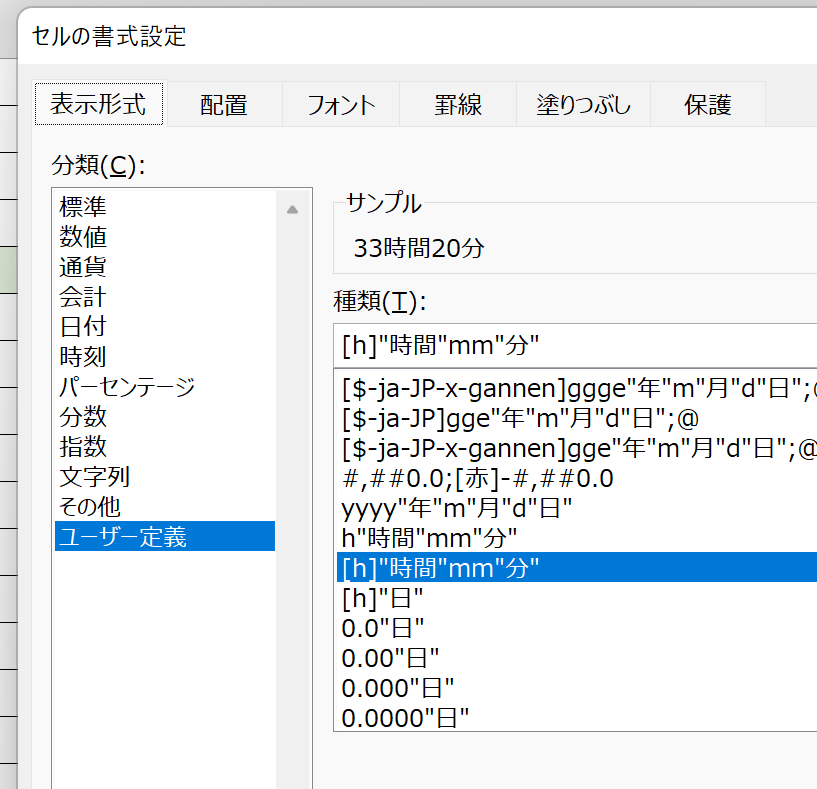
    • B1を右クリック→セルの書式の設定→ユーザー定義➡種類に [h]"時間"mm"分" と入力➡OK


    日と時間にする場合の書式の設定
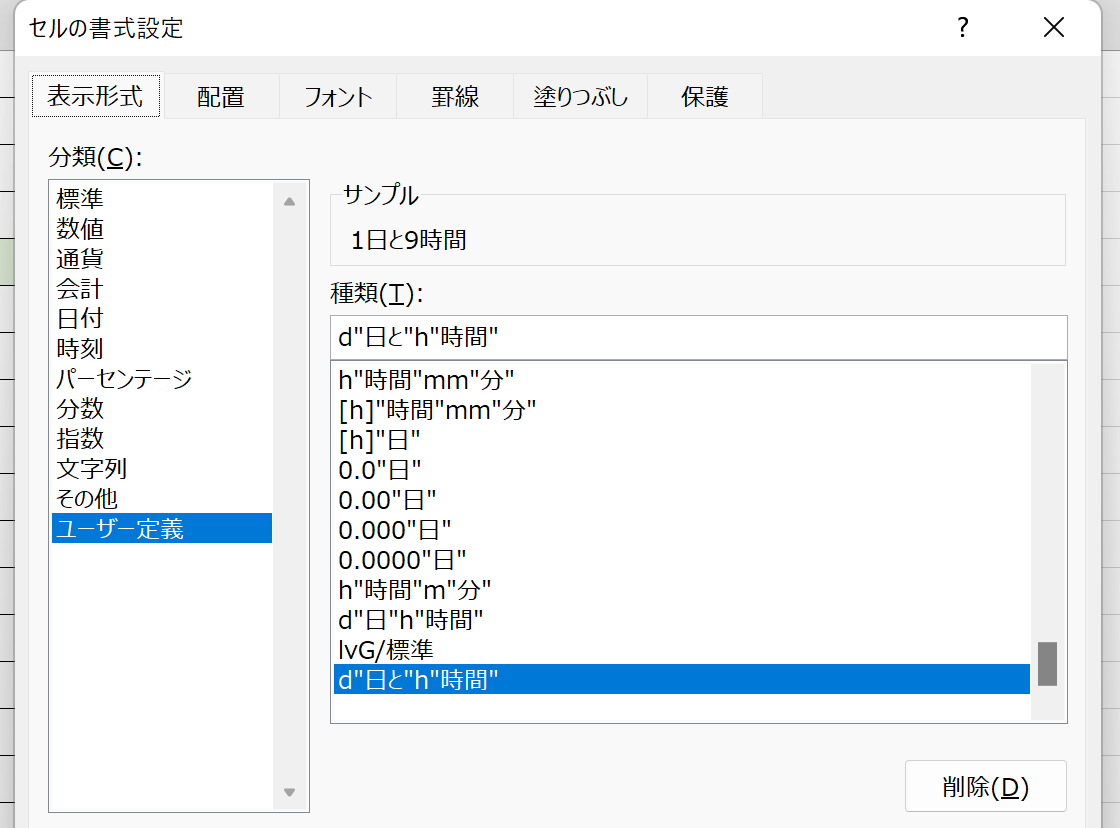
    • C1を右クリック→セルの書式の設定→ユーザー定義➡種類に d"日と"h"時間" と入力➡OK


    以下のようになれば成功です。

    「残り〇日〇時間」としたいとき

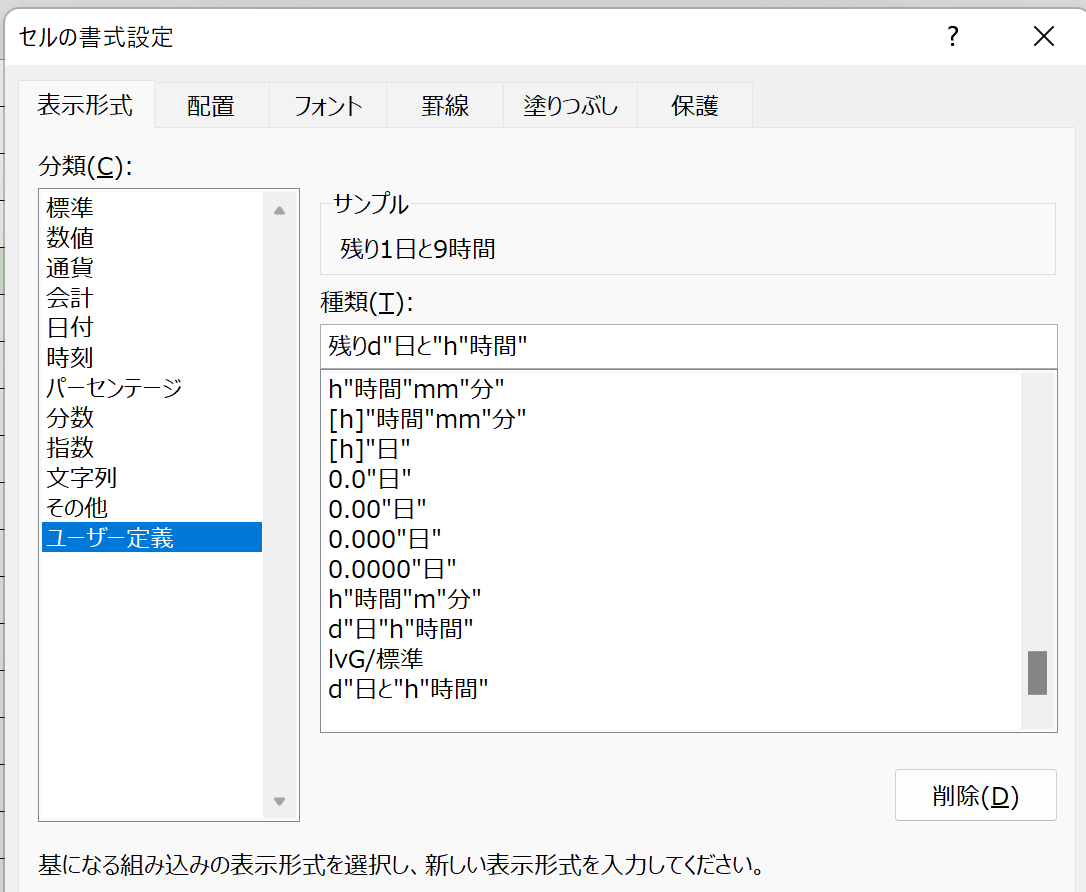
    セルの書式設定で「種類」に次のように入力すると 「残り〇日と9時間」と表示されるようになります。

    • 残りd"日と"h"時間"


    いずれも、一旦数字を「秒」に変換してから「セルの書式設定」をするのがポイントです。


    以上です。

    お疲れさまでした。